Et PublishView™ dokument inneholder tekst, hyperlenker, bilder og videoer i PublishView™ elementer. Du kan flytte, skalere, kopiere og lime inn, og slette et element i et PublishView™ dokument. Elementer kan også plasseres slik at de overlapper hverandre.
PublishView™ elementer kan ha tre statuser i et dokument: ikke valgt, valgt og interaktivt.
|
Status |
Beskrivelse |
||||||||||
|
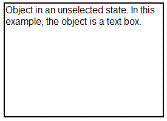
Ikke valgt |
Når det ikke er valgt har ikke elementet håndtak for å skifte plassering og størrelse. For å fjerne valget av et element venstreklikker eller høyreklikker du utenfor elementet. I dette eksemplet vises kantene rundt elementet. |
|
|||||||||
|
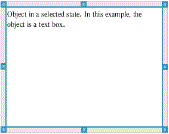
Valgt |
Når det er valgt, vil et element ha åtte firkantede håndtak som rammer inn elementet. For å velge et element, klikk på elementets kanter. Når det er valgt, kan elementet flyttes og skaleres.
|
|
|||||||||
|
Interaktiv |
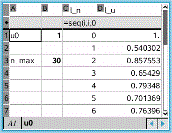
En interaktiv tilstand vises med en blå ramme rundt elementet. For å gå inn i interaktiv tilstand venstreklikker eller høyreklikker du hvor som helst på elementets hoveddel. Når du er i en interaktiv tilstand kan du arbeide med innholdet i elementet. Du kan for eksempel legge til eller redigere tekst i en tekstboks, eller utføre matematiske funksjoner i en TI-Nspire™ applikasjon. Når du er i en interaktiv tilstand inneholder kontekstmenyene spesifikke alternativer for innholdet i et element. |
|
|||||||||
Sette inn et element
| 1. | I verktøykassen for Dokumenter må du påse at PublishView™ elementmenyen er åpen. |
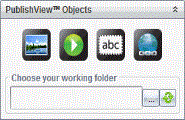
| 2. | Bruk musen for å velge et ikon og dra det til dokumentet. |
| 3. | Slipp museknappen for å slippe elementet inn i dokumentet. |
|
|
Valgte tekstbokser og rammer kan skaleres, flyttes, kopieres, limes inn og slettes.
|
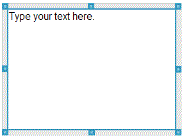
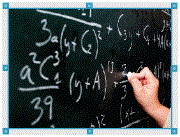
| 4. | Bruk musen og grip håndtakene for å skalere elementet og dra det for å plassere elementet i dokumentet etter behov. |
Åpne kontekstmenyer for elementer
| ▶ | Høyreklikk på kanten til hvilket som helst element i et PublishView™ dokument. |
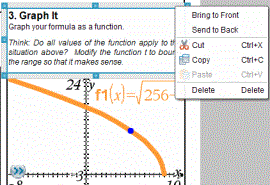
Kontekstmenyen åpnes for å gi tilgang til slett, kopier/lim inn, klipp ut, og legg foran/legg bak handlinger.
Skalere et element
| 1. | Klikk på hvilken som helst kant rundt elementet for å velge det. Kanten blir en fet blå linje og håndtakene er aktive. |
| 2. | Flytt musen over et av håndtakene for å aktivere skaleringsverktøyet. |

| 3. | Grip håndtakene og dra i den retningen du trenger for å gjøre elementet større eller mindre. |
| 4. | Klikk på utsiden av elementene for lagre den nye størrelsen. |
Flytte et element
For å flytte et element til en annen plass på siden:
| 1. | Klikk på hvilken som helst kant rundt elementet for å velge det. Kanten blir en fet blå linje og håndtakene er aktive. |
| 2. | Flytt markøren over en av kantene for å aktivere plasseringsverktøyet. |

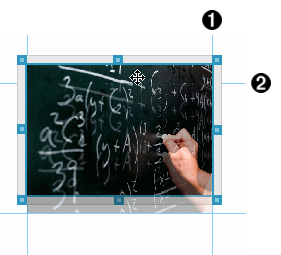
| 3. | Klikk for å gripe elementet. De vannrette og loddrette linjalene er aktivert oppe og nede på elementet. Bruk gripelinjene for å plassere elementet på siden. |
|
|
|
À loddrett linjal |
|
Á vannrett linjal |
| 4. | Dra elementet til en ny plass på siden. |
| 5. | Slipp museknappen for å slippe elementet på den nye plassen. |
Overlappe elementer
Du kan plassere elementer slik at et element er på toppen av et annet. Du kan kontrollere stablingsrekkefølgen for å spesifisere hvilket element som befinner seg foran eller bak det andre. Overlapping av elementer har mange praktiske bruksområder under presentasjon av informasjon i klasserommet. For eksempel kan du opprette en "gardinkontroll" ved å plassere en tom tekstboks over andre elementer. Deretter kan du flytte tekstboksen for å avsløre elementene under den et om gangen.
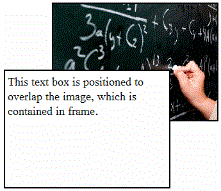
For å endre plasseringen til et element i stablingsrekkefølgen:
| 1. | Klikk på kanten av elementet du vil plassere for å velge det. Deretter høyreklikker du for å åpne kontekstmenyen. |
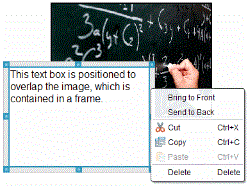
| 2. | Klikk på Legg bak eller Legg foran for å flytte det valgte elementet til ønsket posisjon. |
Slette et element
For å slette et element fra et ark:
| 1. | Klikk på hvilken som helst kant på elementet for å velge det. Når et element er valgt, er kanten blå og håndtakene er aktive. |
| 2. | Trykk på Slett for å slette tekstboksen. |
—eller—
Høyreklikk på en kant, og klikk deretter på Slett fra kontekstmenyen.
Velge en en arbeidsmappe for PublishView™ elementer
Bruk feltet Velg arbeidsmappe i vinduet for PublishView™ elementer til å velge en mappe for lagring av PublishView™ dokumenter og relaterte filer.
| 1. | Kontroller at PublishView™ element-vinduet er åpent. |
| 2. | Klikk på  . . |
Dialogboksen Velg arbeidsmappe åpnes.
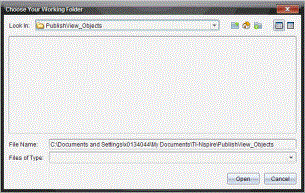
| 3. | Naviger til mappen der du vil lagre video- og bildefiler. |
| 4. | Klikk på Åpne for å velge arbeidsmappe. |
Den valgte mappen blir arbeidsmappen, og mappenavnet vises i feltet Velg arbeidsmappe. Forhåndsvisning av støttede bilder og videofiler i mappen vises i PublishView™ element-vinduet.
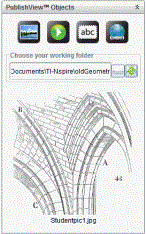
| 5. | For å legge til en bilde- eller videofil til et PublishView™ dokument, velg filen og dra og slipp den til det aktive arket. |