Arbeide med oppgaver
På samme måte som et TI-Nspire™ dokument, består et PublishView™ dokument av en eller flere oppgaver.
Oppgaver brukes til å kontrollere oppsettet av et PublishView™ dokument så du kan isolere variablene. Når variabler med samme navn brukes i flere oppgaver, kan variablene ha forskjellige verdier. For å legge til oppgaver i PublishView™ dokumenter, åpner du ark-kontekstmenyen eller bruker alternativene på Sett inn-menyen i dokumentarbeidsområdet. Når du tilføyer oppgaver må du huske følgende retningslinjer:
|
•
|
Som standard inneholder et nytt PublishView™ dokument en oppgave. |
|
•
|
Du kan sette inn en oppgave etter hvilken som helst eksisterende oppgave. |
|
•
|
Du kan ikke sette inn en oppgave midt i en eksisterende oppgave. |
|
•
|
En ny oppgaveslutt settes alltid inn etter den valgte oppgaven. |
|
•
|
Det å sette inn en oppgaveslutt gir et tomrom under sluttmarkeringen. |
|
•
|
Hvilket som helst element mellom to oppgaveavslutninger er en del av oppgaven over sluttmarkeringen. |
|
•
|
Den siste oppgaven omfatter alle arkene og elementene under den siste sluttmarkeringen. |
|
•
|
Oppgaveslutt er ikke relaterte til elementer, noe som lar deg flytte på elementer i en oppgave uten å påvirke plasseringen av sluttmarkeringen. |
Legge til en oppgave
For å tilføye en oppgave i et åpent PublishView™ dokument:
|
1.
|
Høyreklikk på arket og velg . |
Oppgaven tilføyes i dokumentet under alle eksisterende oppgaver. Oppgaveslutt gir et synlig skille mellom oppgavene.

|
2.
|
For å gi oppgaven navn, marker standardteksten, skriv inn et navn og klikk utenfor tekstboksen for å lagre navnet. |
Oppgaveslutt er lagret.

Dersom et dokument har flere oppgaver, bruker du skyvelinjen på høyre side av dokumentet for å bevege deg opp og ned gjennom oppgavene.
Administrere oppgaveslutt
Oppgaveslutt brukes til å skille oppgaver og variabelsett.
|
•
|
Hver oppgave har en oppgaveslutt, det vil si en sluttmarkering. |
|
•
|
En oppgaveslutt blir synlig når en oppgave tilføyes i et dokument. |
|
•
|
En oppgaveslutt (sluttmarkering) består av en prikket linje med navnet på oppgaven plassert til venstre på arket. |
|
•
|
Som standardinnstilling vises oppgavenavnet som . Merk standardteksten for å taste inn et nytt navn for oppgaven. |
|
•
|
Oppgavenavn trenger ikke være unike. To oppgaver kan ha samme navn. |
Skjule og vise oppgaveslutt
Du kan velge om du vil skjule eller vise oppgaveslutt i et PublishView™ dokument. Som standardinnstilling vises oppgaveslutt.
|
1.
|
Høyreklikk på hvilket som helst tomt område på dokumentet (på utsiden av elementene) for å åpne ark-kontekstmenyen. |
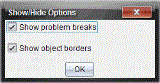
Dialogboksen Vis/skjul alternativene åpnes.
Merk: Du kan også velge .
|
3.
|
Opphev alternativet for å skjule oppgaveslutt i dokumentet. Velg alternativet for å gå tilbake til standardinnstillinger og vise oppgaveavslutningene. |
|
4.
|
Klikk på for å lukke dialogboksen. |
Gi nytt navn til en oppgave
|
1.
|
Klikk på eksisterende oppgavenavn på oppgavesluttlinjen. |
|
2.
|
Tast inn et nytt navn for oppgaven. |
|
3.
|
Klikk på utsiden av tekstboksen for lagre det nye navnet. |
Slette en oppgave
For å slette en oppgave må du utføre en av følgende handlinger:
|
▶
|
Velg oppgaveslutt, og klikk på  til høyre for sluttmarkeringen. til høyre for sluttmarkeringen. |
|
▶
|
Høyreklikk på oppgaveslutt og velg . |
|
▶
|
Velg oppgaveslutt og trykk på eller |
Når du sletter en oppgave, fjernes alle elementene i oppgaven, og mellomrommet mellom den valgte oppgaveavslutningen og den neste avslutningen fjernes.