Arbeide med bilder
Bilder kan legges til i PublishView™ dokumenter som PublishView™ elementer. De kan også legges til i TI-Nspire™ applikasjoner som støtter bilder. Støttede filtyper er .bmp, .jpg, og .png filer.
Merk: Hvis en TI-Nspire™ applikasjon er aktiv i PublishView™ dokumentet, blir bildet lagt til TI-Nspire™ siden ved å klikke på fra menylinjen eller kontekstmenyen. Hvis ingen TI-Nspire™ dokumenter er aktive, blir bildet lagt til som et PublishView™ element. Kun bilder i TI-Nspire™ applikasjonene konverteres til TI-Nspire™ dokumenter (.tns filer).
Sette inn et bilde
|
1.
|
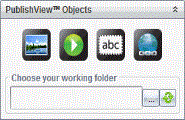
Kontroller at PublishView™ element-vinduet er åpent. |
|
2.
|
Klikk på  , og dra deretter ikonet til dokumentet. , og dra deretter ikonet til dokumentet. |
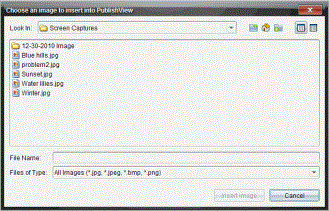
Dialogboksen åpner seg.
Merk: Som standard vises en forhåndsinstallert Texas Instruments bildemappe.
|
3.
|
Naviger til mappen med bildefilen du vil sette inn. Deretter markerer du filnavnet. |
Bildet tilføyes på PublishView™ arket.

|
5.
|
Bruk musen og ta tak i skaleringshåndtakene for å skalere tekstboksen. |
—eller—
Dra i en kant for å plassere tekstboksen i dokumentet etter behov.
Flytte bilder
|
1.
|
Klikk på rammen som inneholder bildet for å velge det. |
|
2.
|
Flytt markøren over kanten på bildet for å aktivere plasseringsverktøyet.  |
|
3.
|
Flytt bildet til den nye plasseringen på PublishView™ arket. |
Merk: Elementer kan overlappe hverandre på et PublishView™ ark.
Endre størrelse på bilder
|
1.
|
Klikk på rammen som inneholder bildet for å velge det. |
|
2.
|
Flytt markøren over et av de blå håndtakene for å aktivere skaleringsverktøyet.  |
|
3.
|
Dra håndtaket for å gjøre bildet mindre eller større. |
Slette bilder
|
▶
|
Klikk på bildet for å velge det, og trykk på . |
—eller—
|
▶
|
Høyreklikk på et håndtak for å åpne kontekstmenyen, og velg . |