Arbeide med TI-Nspire™ applikasjoner
Merk: For mer informasjon, se tilhørende kapittel i denne håndboken.
Legge til en applikasjon i en oppgave
For å tilføye en TI-Nspire™ applikasjon til en oppgave i et PublishView™ dokument:
|
1.
|
Velg en av følgende handlinger for å velge en applikasjon: |
|
•
|
I TI-Nspire™ applikasjonsvinduet i dokumentverktøykassen, bruk musepekeren for å peke på applikasjonen og dra den til oppgaven. |
|
•
|
Klikk på i menylinjen, og velg en applikasjon fra rullegardinmenyen. |
|
•
|
Høyreklikk i arket for å åpne kontekstmenyen. Klikk på , og velg en applikasjon fra rullegardinmenyen. |
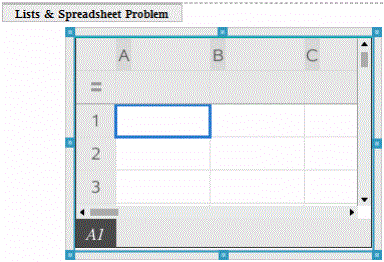
Applikasjonen tilføyes på arket.
|
2.
|
Bruk musen, grip håndtakene for å skalere eller plassere applikasjonselementet etter behov. |
|
3.
|
Klikk på utsiden av applikasjonsrammen for å godta dimensjonene. |
|
4.
|
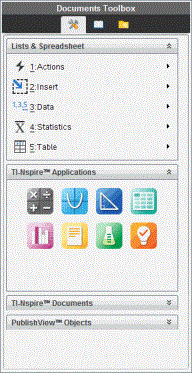
For å åpne menyen for den aktive TI-Nspire™ applikasjonen, klikk inne i applikasjonen. |
Menyen åpner seg i dokumentverktøykassen over TI-Nspire™ applikasjonsvinduet.
Høyreklikk på et applikasjonselement, som f.eks. en celle eller funksjon for å åpne kontekstmenyen for det elementet.
|
5.
|
For å arbeide i applikasjonen, velg et alternativ fra applikasjonsmenyen. Klikk på  for å minimere applikasjonsmenyvinduet. for å minimere applikasjonsmenyvinduet. |
Legge til eksisterende TI-Nspire™ dokumenter
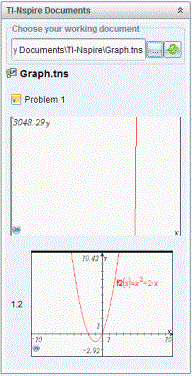
Bruk TI-Nspire™ dokumentvinduet for å åpne et eksisterende TI-Nspire™ dokument og legge til et PublishView™ dokument. Når du åpner et eksisterende TI-Nspire™ dokument, vises alle sidene i dokumentet i forhåndsvisningsvinduet. Du kan dra og slippe hele oppgaver eller enkeltsider til PublishView™ arket.
Lukke et TI-Nspire™ arbeidsdokument
For å velge et arbeidsdokument:
|
1.
|
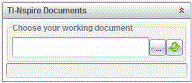
I dokumentverktøykassen må du påse at vinduet for TI-Nspire™ dokumenter er åpent. |
|
2.
|
Klikk på  . . |
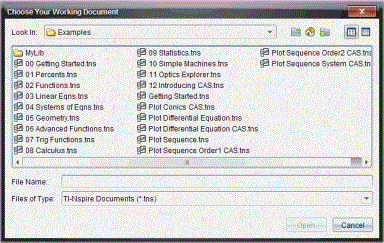
Dialogboksen åpnes.
|
3.
|
Naviger til mappen der TI-Nspire™ dokumentet er lagret: |
|
•
|
Klikk på ¤ i felt for bruk av en filleser for å finne en mappe. |
|
•
|
Klikk på  fra en åpen mappe for å flytte opp et nivå i mappehierarkiet fra en åpen mappe for å flytte opp et nivå i mappehierarkiet |
|
•
|
Klikk på  for å gå tilbake til standard hjemmemappe for å gå tilbake til standard hjemmemappe |
|
•
|
Klikk på  for å legge til en ny mappe for å åpne mappen på datamaskinen. for å legge til en ny mappe for å åpne mappen på datamaskinen. |
|
•
|
Klikk på  for å liste opp mapper og filer. Klikk på for å liste opp mapper og filer. Klikk på  for å vise detaljer. for å vise detaljer. |
|
4.
|
Velg filen, og klikk på . |
TI-Nspire™ dokumentet åpnes i TI-Nspire™-vinduet.
|
5.
|
For å legge til TI-Nspire™ dokumentet til PublishView™ dokumentet, dra og slipp én side eller én oppgave om gangen til PublishView™ arket. |
Dersom du tilføyer en oppgave med flere sider, stables sidene oppå hverandre på PublishView™ arket. Flytt toppsiden for å se de andre sidene.