Et PublishView™ dokument kan ha flere ark. Et enkelt ark vises i arbeidsområdet på skjermen. Alt arbeid skjer i PublishView™ elementene og TI-Nspire™ applikasjonene i arkene.
Legge til ark i et dokument
Legge til et ark i et dokument:
| ▶ | Klikk på Sett inn > Ark. |
Arket legges til dokumentet og antall inkrementer øker med en.
Åpne ark-kontekstmenyen
| ▶ | Høyreklikk på et hvilket som helst tomt område (på utsiden av elementene) i et PublishView™ ark. |
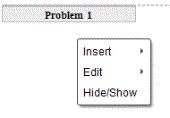
En kontekstmeny åpnes med alternativer for innsetting av oppgaver, sider, applikasjoner og PublishView™ elementer, redigeringsalternativer for å fjerne mellomrom eller slette en side, og alternativer for å skjule og vise oppgaveslutt og elementkanter.
Sidenummerering
I et PublishView™ dokument, vises sidenummerering i bunnmargen (fotnote). Som standard plasseres nummereringen midt på PublishView™ arket i et # av # format. Du kan ikke redigere eller slette sidenummereringen.
Arbeide med overskrifter og fotnoter
PublishView™ dokumenter har plass oppe og nede på arket for å legge til overskrifter eller fotnoter. Overskrifter og fotnoter kan inneholde datoen, dokumentets navn, øktplanens navn, klassens navn, skolens navn eller hvilke som helst andre opplysninger som trengs for å identifisere et dokument.
Som standard inneholder ikke overskrifter og fotnoter innhold, og grensene for overskriften og fotnoten er skjult. For å aktivere en overskrift eller fotnote for redigering klikker du på innsiden av topp- eller bunnmargen. Når den er aktivert vises en tekstboks med en lysegrå kant.
Sette inn og redigere tekst i overskrifter og fotnoter
| 1. | Klikk på innsiden av topp- eller bunnmargen. |
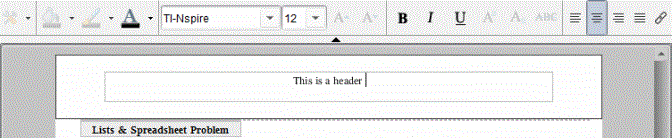
Tekstboksens kanter i margen blir synlige og elementområdet deaktiveres. Markøren plasseres i overskrifts- eller fotnoteområdet og verktøylinjen for formatering blir aktiv.
| 2. | Skriv teksten. |
| • | Standard skrifttype er TI-Nspire™ true type, 12 pt, normal. |
| • | Som standard er teksten sentrert vannrett og loddrett. |
| • | Tekst kan justeres: venstrejusteres, midtstilles, høyrejusteres eller blokkjusteres. |
| • | Tekst som ikke passer vannrett inn i tekstboksen vil settes i en ramme på neste linje. |
| • | Tekst som ikke passer loddrett inn i tekstboksen vil ikke vises, men teksten opprettholdes. (Dersom du sletter tekst, vil den skjulte teksten vises.) |
| 3. | Fullfør en av følgende handlinger for å lagre teksten: |
| • | Enkeltklikk hvor som helst utenfor overskrift- eller fotnotetekstboksen for å lagre teksten. |
| • | Trykk på Esc for å lagre teksten. |
PublishView™ arket blir aktivt og formateringsmenyen lukkes.
Vise og skjule kanter
Som standardinnstilling vises kantene når du setter et element inn i en oppgave. Hvis du velger å skjule kantene, aktiveres valget for alle elementer i dokumentet, også for elementer du legger til i dokumentet. For å skjule kanten:
| 1. | Høyreklikk på hvilket som helst tomt område på arket (på utsiden av elementene) for å åpne kontekstmenyen. |
| 2. | Klikk på Alternativer for oppsett. |
Dialogboksen for oppsettalternativene åpnes.
Merk: Du kan også velge Vis > PublishView™ oppsettsalternativer.
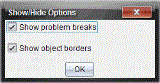
| 3. | Opphev alternativet Vis elementkanter for å skjule kantene rundt elementene i oppgaven. Velg alternativet for å gå tilbake til standardinnstillinger og vise kantene. |
| 4. | Klikk på OK for å lukke dialogboksen. |
Legge til og fjerne mellomrom
For å styre hvordan PublishView™ elementer vises på et ark, er det mulig at du må tilføye eller slette mellomrom mellom elementene.
Merk: Du kan tilføye og fjerne loddrett mellomrom mellom elementer ved å bruke denne metoden. For å tilføye eller fjerne vannrett mellomrom mellom elementer, flytter du elementet.
Legge til mellomrom
| 1. | Høyreklikk i området på utsiden av elementene der du ønsker å tilføye mellomrom. Kontekstmenyen åpnes. |
| 2. | Klikk på Rediger > Legg til/Fjern mellomrom. Verktøyet Legg til/fjern mellomrom aktiveres. |
|
|
Verktøyet Legg til/fjern mellomrom
|
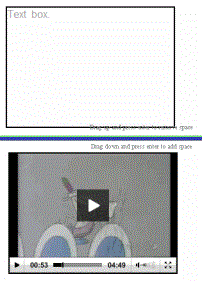
| 3. | Bruk musen til å plassere verktøyet på det nøyaktige stedet der du vil tilføye mellomrom. |
| 4. | Klikk på verktøyet og dra deretter ned for å velge størrelsen på mellomrom du vil legge til. Valgt størrelse på mellomrommet som skal legges til vises i grønt. |
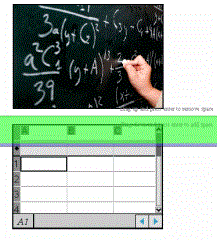
| 5. | Trykk på Enter for å legge til mellomrom mellom elementene. Du kan justere størrelsen på mellomrom ved å dra opp og ned før du trykker på Enter. |
Fjerne mellomrom
| 1. | Høyreklikk i området på utsiden av elementene der du ønsker å fjerne mellomrom. |
Kontekstmenyen åpnes.
| 2. | Klikk på Rediger > Legg til/Fjern mellomrom. |
Verktøyet Legg til/fjern mellomrom aktiveres.
|
|
Verktøyet Legg til/fjern mellomrom
|
| 3. | Bruk musen til å plassere verktøyet nøyaktig der du vil fjerne mellomrom. |
| 4. | Klikk på verktøyet og dra deretter opp for å velge størrelsen på mellomrommet du ønsker å fjerne. Når du velger bredden på mellomrommet som skal fjernes, vises det i rødt. |
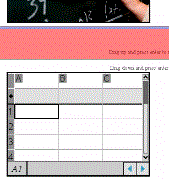
| 5. | Trykk på Enter for å fjerne mellomrom mellom elementene. Du kan justere størrelsen på mellomrom ved å dra opp og ned før du trykker på Enter. |
Merk: Dersom det ikke er nok plass på arket til å plassere elementene, vil ikke elementene flyttes når mellomrom fjernes.
Slette tomme ark fra oppgaver
Ark som ikke inneholder TI-Nspire™ applikasjoner eller PublishView™ elementer kan slettes fra en oppgave. For å slette et tomt ark fra en oppgave:
| 1. | Slett alle TI-Nspire™ applikasjoner, PublishView™ elementer, flytt eller slett alle oppgaveslutt fra arket. |
| 2. | Plasser markøren i arket du ønsker å slette. |
| 3. | Høyreklikk i det tomme arket for å åpne kontekstmenyen. |
| 4. | Klikk på Rediger > Slett ark. |
Det tomme arket fjernes fra oppgaven.