Legge til tekst i et PublishView™ dokument
I et PublishView™ dokument er det tre måter å legge til tekst på:
|
•
|
Sett inn en PublishView™ tekstboks for å legge inn fri tekst eller kopiere tekst fra andre kilder til dokumentet. For eksempel kan du plassere en PublishView™ tekstboks ved siden av et bilde og taste inn en beskrivelse i tekstboksen. Du kan også kopiere og lime inn tekst fra .doc, .txt, og .rtf filer. Bruk PublishView™ tekstbokser når du trenger alternativer for å fremheve og formatere tekst. PublishView™ tekstbokser konverteres ikke når du konverterer et PublishView™ dokument til et TI-Nspire™ dokument. Det kan hende du vil bruke en PublishView™ tekstboks for å tilføye tekst som du ikke vil at brukere av håndholdte enheter skal se. |
|
•
|
Bruke TI-Nspire™ Notat-applikasjonen. Du bør bruke Notat når du har behov for et avansert redigeringsprogram for ligninger og når du må bruke TI-Nspire™ matematikksjabloner og symboler. Hevet skrift og senket skrift er også lettere å bruke i Notat-applikasjonen. Du bør også bruke Notat når du planlegger å konvertere PublishView™ dokumentet til et TI-Nspire™ dokument for bruk på en håndholdt enhet og du vil at brukere av håndholdte enheter skal se teksten. |
|
•
|
Legg til tekst i TI-Nspire™ applikasjoner som tillater tekst på samme måte som i et TI-Nspire™ dokument. |
Sette inn tekst i en tekstboks
|
1.
|
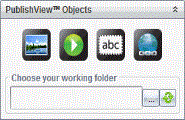
Kontroller at PublishView™ element-vinduet er åpent. |
|
2.
|
Bruk musen til å velge  og dra det til oppgaven. og dra det til oppgaven. |
|
3.
|
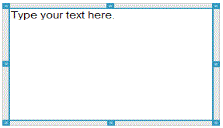
Slipp museknappen for å slippe tekstboksen inn i oppgaven. |
|
4.
|
Bruk musen og grip håndtakene for å skalere tekstboksen eller plassere den i oppgaven etter behov. |
|
5.
|
Klikk på utsiden av tekstboksen for lagre størrelsen og plasseringen. |
|
6.
|
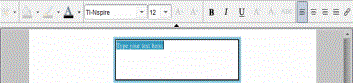
Klikk på "Tast inn teksten din her." |
Verktøylinjen for formatering blir aktivert. Tekstboksen har interaktiv status for tilføying eller redigering av tekst.
—eller—
Kopier og lim inn tekst fra en annen fil.
|
8.
|
Aktiver formatering etter behov. |
|
9.
|
Klikk på utsiden av tekstboksen for lagre teksten. |
Formatere og redigere tekst
Alternativene for redigering og formatering av tekst er på verktøylinjen for formatering, øverst i det aktive dokumentet. Formateringsalternativer for redigering av tekst omfatter:
|
•
|
Endre font, fontstørrelse og fontfarge. |
|
•
|
Bruke fet, kursiv og understreket formatering. |
|
•
|
Bruke følgende alternativer for horisontal tekstjustering: venstrejustert, midtstilt, høyrejustert og blokkjustert. |
Starte redigeringsmodus
|
▶
|
Klikk inne i en tekstboks for å bruke redigeringsmodus. |
|
•
|
Formateringsmenyen åpnes. |
|
•
|
Teksten kan velges for redigering. |
Åpne innhold-kontekstmenyen
|
▶
|
Høyreklikk på innsiden av en tekstboks som inneholder tekst eller en hyperlenke. |
Formateringsmenyen og kontekstmenyen åpner seg og gir snarveier til klipp ut, kopier og lim inn.