Utforske Notater ved eksempler
Dette avsnittet viser deg hvordan Notater-applikasjonen virker sammen med andre applikasjoner for å oppdatere resultater automatisk.
Eksempel 1: Bruke Notater for å utforske røtter i en kvadratisk funksjon
|
1.
|
Åpne et dokument, og velg Notat-applikasjonen. |
|
2.
|
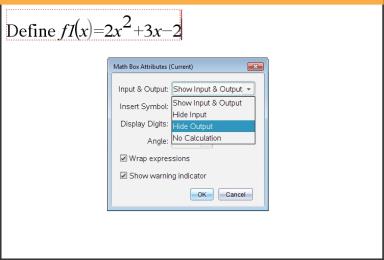
Definer en funksjon i en matematisk boks, behandle, og skjul utdataene med de matematiske boks-attributtene. |
|
3.
|
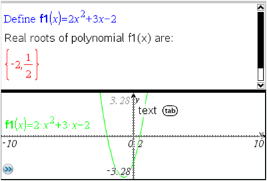
Skriv inn mer tekst, for eksempel: “Reelle røtter av f1(x) er:” |
|
4.
|
I en ny matematisk boks, skriv inn: polyRøtter(f1(x),x). |
|
5.
|
Trykk på · og skjul inndataene til denne matematiske boksen ved å bruke dialogboksen for de matematiske boks-attributtene. |
|
6.
|
Bruk verktøy-ikonet Sideoppsett for å velge det delte oppsettet. |
|
7.
|
Legg til Graf-applikasjonen, og plott f1(x). |
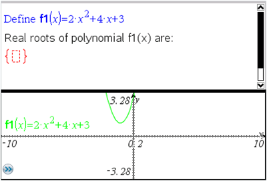
Se hvordan røttene til f1 endres når funksjonen modifiseres i Graf.
Eksempel 2: Bruke Notater for å utforske utvalgsdata
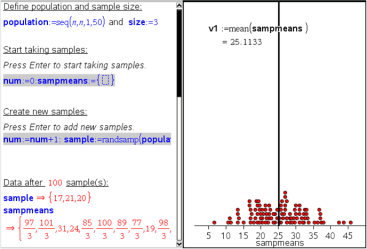
Dette eksemplet viser hvordan du oppretter en utvalgsfordeling (sampling distribution) av utvalgets gjennomsnitt tegnet på grunnlag av en gitt populasjon. Vi vil kunne se hvordan fordelingen av utvalgsdataene tar form for en gitt utvalgsstørrelse og beskrive egenskapene. Du kan endre populasjonen og utvalgets størrelse.
|
1.
|
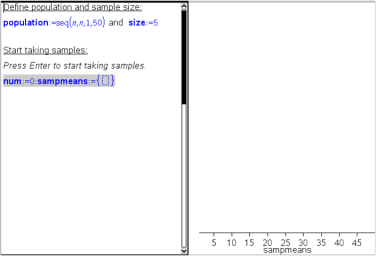
Opprette populasjonen og utvalgets størrelse. |
|
a)
|
Skriv inn "Opprette utvalgsdata:" |
|
b)
|
Sett inn en matematisk uttrykksboks, og definer populasjonen. Skriv for eksempel inn "populasjon:=sekv(n,n,1,50)". |
|
c)
|
Trykk på og skjul utdata ved å bruke dialogboksen Attributter for matematisk uttrykksboks. |
|
d)
|
Sett inn en matematisk uttrykksboks, og definer utvalgsstørrelsen. Skriv for eksempel inn "størrelse:=5". |
|
e)
|
Trykk på og skjul utdata ved å bruke dialogboksen Attributter for matematisk uttrykksboks. |
|
2.
|
Opprette initialisering. |
|
a)
|
Skriv inn "Begynn utvalg:" |
|
b)
|
Sett inn en matematisk uttrykksboks, fastsett startverdiene for antallet utvalg (ant) og listen over utvalgets gjennomsnitt (utvalgsgjennomsn). Skriv inn: |
"ant:=0:utvalgsgjennomsn:={}"
|
c)
|
Trykk på og skjul utdata ved å bruke dialogboksen Attributter for matematisk uttrykksboks. |
|
d)
|
Deaktiver den matematiske uttrykksboksen ved bruk av . Deaktiveringen vil hindre at innholdet i den matematiske boksen blir overskrevet når verdiene for ant (antall) og utvalgsgjennomsn endres. Den deaktiverte matematiske boksen kommer til syne med lys, farget bakgrunnen. |
|
3.
|
Opprett Data og statistikk for utvalget. |
|
a)
|
Endre sideoppsett og sett inn Data og statistikk. |
|
b)
|
Klikk på den vannrette aksen og legg til utvalgsgjennomsnittsliste. |
|
c)
|
Endre vindusinnstillingene: XMins=1 og XMaks = 50. |
|
d)
|
Du kan også sette opp plottet med gjennomsnitt av utvalgene ved bruk av . |
|
4.
|
Legg inn instruksjonene for å legge inn dataene. |
|
a)
|
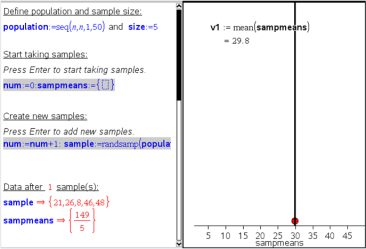
Skriv inn "Opprett nye utvalg:" |
|
b)
|
Sett inn et matematisk uttrykk for å definere utvalget (utvalg) og oppdater antallet utvalg og listen over utvalgets gjennomsnitt. Skriv inn: |
"ant:=ant+1:utvalg:=tilfutvalg(populasjon,størrelse):
utvalgsgjennomsn:=utvid(utvalgsgjennomsn,{gjennomsnitt(utvalg)})"
|
c)
|
Trykk på , skjul utdata og slå av rammen rundt uttrykket ved hjelp av dialogboksen Attributter for matematisk uttrykksboks. |
|
d)
|
Deaktiver den matematiske uttrykksboksen ved bruk av for å hindre at innholdet i den matematiske boksen blir overskrevet når ant og utvalgsgjennomsn-verdiene initialiseres på nytt. |
|
e)
|
Opprett matematiske uttrykksbokser som viser aktuelt antall eksperimenter (ant), utvalg (utvalg) og listen over utvalgsgjennomsnitt (utvalgsgjennomsn). |
|
5.
|
Nå er du klar for å utforske. Legg til flere utvalg ganske enkelt ved å trykke på når du er i den matematiske uttrykksboksen i avsnittet "Opprett nye utvalg". |
Merk: Du kan også automatisere utvalgsprosessen ved å bruke en -løkke.
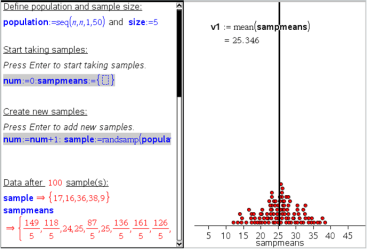
Du kan også endre utvalgsstørrelsen og starte utvalget på nytt.