Du kan tegne graf som viser dataene i et regneark ved å bruke Hurtiggraf og Sammendragsplott. Celler i Lister & regneark som ikke inneholder data, er ikke representert ved datapunkter på en graf.
 Bruke hurtiggraf
Du kan enkelt opprette et prikkplott av dataene i en kolonne eller et spredningsplott av to nabokolonner ved å bruke Hurtiggraf-funksjonen. Denne funksjonen viser de grafisk fremstilte dataene ved hjelp av applikasjonen Data & statistikk.
Slik lager du et spredningsdiagram:
| 1. | Navngi begge kolonnene for å erklære dem som lister. |
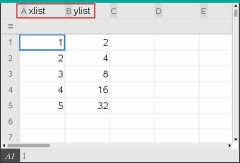
| 2. | Velg begge kolonnene. |
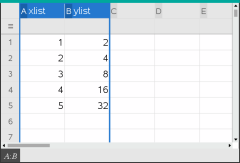
| 3. | Fra Data-menyen, velg Hurtiggraf |
Applikasjonen Data & statistikk legges til siden med de plottede dataene. Den venstre av de to listene plottes på x-aksen og den andre listen plottes på y-aksen.
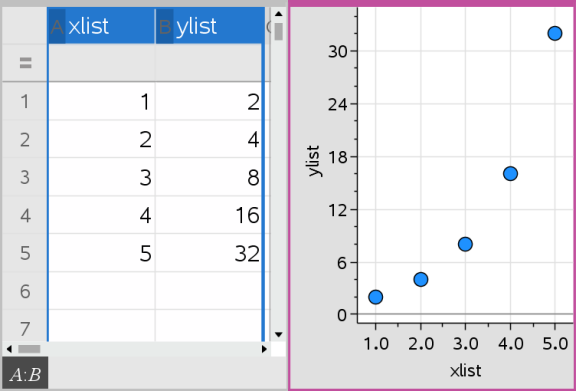
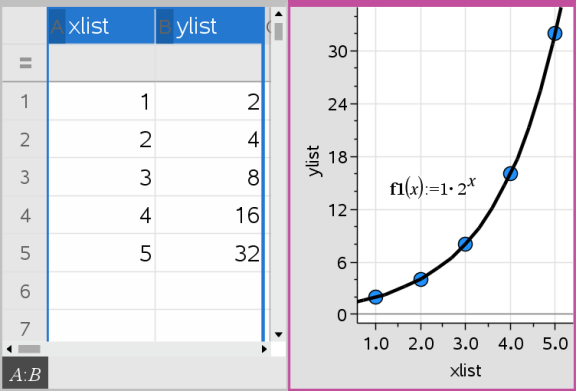
| 4. | (Valgfritt) Bruk funksjonene i Data & statistikk for å analysere eller visuelt forbedre grafen. |
Merk: For ytterligere informasjon, se Bruke Data og statistikk.
I dette eksemplet oppretter du en oppsummeringstabell fra rådata, og deretter bruker du tabellen til å lage et oppsummeringsplott. For mer informasjon se Bruke Data & statistikk.
|
|
|
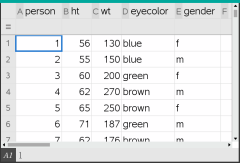
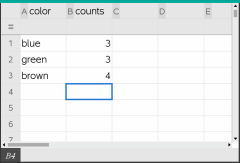
En sammendragstabell inneholder en X (eller Y)-liste og en sammendragsliste.
| • | X (eller Y)-listen inneholder numeriske- eller strengverdier (for eksempel 1999 eller "farge"). Numeriske data vises i et histogram. Strengverdier identifiserer kategoriene i et stolpediagram. |
| • | Sammendragslisten inneholder numeriske verdier (som teller, frekvens eller sannsynlighet) for hvert element i den andre listen. |
Opprette et sammendragsplott:
Merk: For situasjoner der du allerede har en sammendragstabell, kan du hoppe over de to første trinnene.
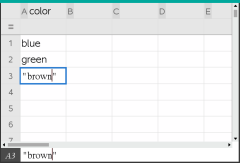
| 1. | Lag en liste som inneholder kategoriidentifikatorer. For dette eksemplet gir vi listen navnet "farge" og taster inn strenger for øyefarge. Ta med kategorinavn i anførselstegn for å hindre at de blir tolket som variabler. |
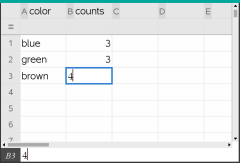
| 2. | Opprett sammendragslisten. For dette eksemplet gir vi listen navnet "antall" og angir det totale antallet for hver av øyefargene. |
| 3. | Velg en av listene ved å klikke på den øverste cellen for den første kolonnen, og trykke på ▲. |
| 4. | Fra Data-menyen velger du Sammedragsplott. |
Dialogboksen for oppsummeringsplott åpnes.
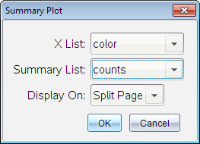
| 5. | Om nødvendig, bruk Tab og piltastene til å velge riktig lister for X-listen og Sammendragsliste. |
| 6. | I Vis på-feltet velger du hvordan sammendragsplottet skal vises i Navigere i Data & statistikk-applikasjonen |
| • | Velg Delt side for å plassere diagrammet på halvparten av den aktuelle siden. |
| • | Velg Ny side for å legge diagrammet på en ny side. |
Oppsummeringsplottet viser listenavnene langs aksene og et symbol for oppsummeringsplott nederst til venstre i diagramvinduet.
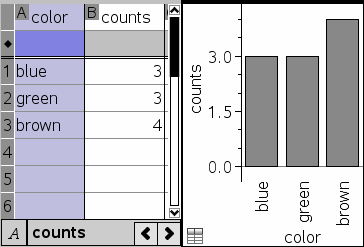
Merk: I dette eksemplet inneholder X listen strengdata, så sammendragsplottet vises ved bruk av plott-typen stolpediagram. Kategoristrengene fra listen vises under stolpene.