Opprette geometriske figurer
Med figurverktøyene kan du utforske sirkler, polygoner, kjeglesnitt og andre geometriske objekter.
Et verktøy vises i arbeidsområdet mens du oppretter en figur (for eksempel Sirkel  ). Trykk på ESC for å avbryte figuren. Se Dette må du vite i dette kapittelet for informasjon om hvordan du aktiverer automatisk merking for visse objekter.
 Opprette en sirkel
| 1. | Fra menyen Figurer, velg Sirkel. (Klikk på Geometri > Figurer > Sirkel i applikasjonen Grafer.) |
| 2. | Klikk på en posisjon eller et punkt for å plassere sirkelens midtpunkt. |
| 3. | Klikk på en posisjon eller et punkt for å etablere radius og fullføre sirkelen. |
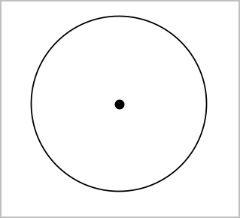
| 4. | For å endre størrelsen på en sirkel, dra i sirkelens omkrets. For å flytte den, dra i midtpunktet. |
Merk: For å sikre at summen av vinklene i en trekant er lik 180° eller 200 gradianer, kan du fremtvinge heltallsvinkler i Geometri-visningen. Se Dette må du vite i dette kapittelet.
| 1. | Fra menyen Figurer, velg Trekant. (Klikk på Geometri > Figurer > Trekant i applikasjonen Grafer.) |
| 2. | Klikk tre steder for å opprette trekantens hjørner. |
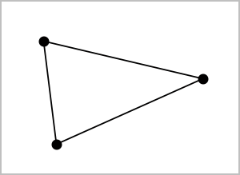
| 3. | For å manipulere en trekant, dra i et punkt. For å flytte den, dra en side. |
| 1. | Fra menyen Figurer, velg Rektangel. (Klikk på Geometri > Figurer > Rektangel i applikasjonen Grafer.) |
| 2. | Klikk på en posisjon eller et punkt for å etablere det første hjørnet i rektangelet. |
| 3. | Klikk på en posisjon for det andre hjørnet. |
Den ene siden av rektangelet vises.
| 4. | Klikk for å etablere avstanden til den motsatte siden og fullføre rektangelet. |
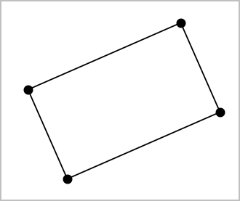
| 5. | For å rotere et rektangel, dra ett av de første to punktene. For å utvide det, dra ett av de siste to punktene. For å flytte det, dra en side. |
| 1. | Fra menyen Figurer, velg Polygon. (Klikk på Geometri > Figurer > Polygon i applikasjonen Grafer.) |
| 2. | Klikk på en posisjon eller et punkt for å etablere polygonets første toppunkt. |
| 3. | Klikk for å opprette hvert ekstra hjørne. |
| 4. | Klikk på det første hjørnet for å fullføre polygonet. |
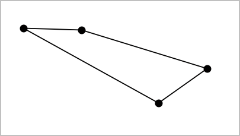
| 5. | For å manipulere et polygon, dra et hjørne. For å flytte den, dra en side. |
| 1. | Fra menyen Figurer, velg Regulært polygon. (Klikk på Geometri > Figurer > Regulært polygon i applikasjonen Grafer.) |
| 2. | Klikk én gang på arbeidsområdet for å etablere midtpunktet. |
| 3. | Klikk på en annen posisjon for å etablere det første hjørnet og radius. |
Et 16-sidig regulært polygon blir formet. Antallet sider vises klammeparentes; for eksempel, {16}.
| 4. | Dra et hjørne i en sirkulær bevegelse for å angi antall sider. |
| - | Dra i retning med klokken for å redusere antallet sider. |
| - | Dra i retning mot klokken for å legge til diagonaler. |
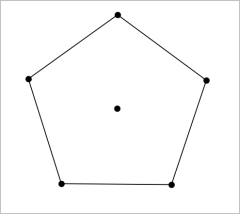
| 5. | For å endre størrelse eller rotere et regulært polygon, dra et av punktene. For å flytte den, dra en side. |
| 1. | Fra menyen Figurer, velg Ellipse. (Klikk på Geometri > Figurer > Ellipse i applikasjonen Grafer.) |
| 2. | Klikk på to posisjoner eller punkter for å etablere brennpunktene. |
| 3. | Klikk for å etablere et punkt på ellipsen og fullføre figuren. |
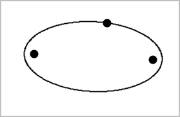
| 4. | For å manipulere en ellipse, dra et av dens tre definerte punkter. For å flytte den, dra omkretsen. |
| 1. | Fra menyen Figurer , velg Parabel. (Klikk på Geometri > Figurer > Parabel i applikasjonen Grafer.) |
| 2. | Klikk et sted for å opprette brennpunktet. |
| 3. | Klikk et sted å etablere toppunktet og fullføre parabelen. |
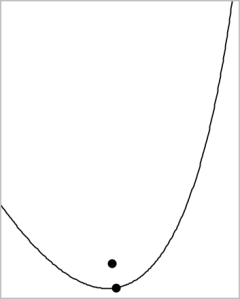
| 4. | For å manipulere en parabel, dra brennpunktet eller toppunktet. For å flytte den, dra fra et annet punkt. |
| 1. | Opprett en linje som skal være styrelinjen. |
| 2. | Fra menyen Figurer , velg Parabel. (Klikk på Geometri > Figurer > Parabel i applikasjonen Grafer.) |
| 3. | Klikk et sted for å opprette brennpunktet. |
| 4. | Klikk på linjen for å angi den som styrelinjen. |
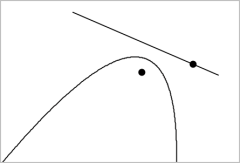
| 5. | For å manipulere en parabel, roter eller flytt styrelinjen, eller dra brennpunktet. For å flytte den, velg styrelinjen og brennpunktet, og dra begge objektene. |
| 1. | Fra menyen Figurer, velg Hyperbel. (Klikk på Geometri > Figurer > Hyperbel i applikasjonen Grafer.) |
| 2. | Klikk to steder for å etablere brennpunktene. |
| 3. | Klikk et tredje sted for å fullføre hyperbelen. |
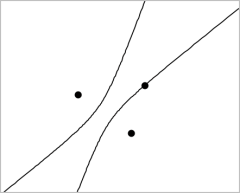
| 4. | For å manipulere en hyperbel, dra et av dens tre definerte punkter. For å flytte figuren, dra fra et annet sted på figuren. |
| 1. | Fra menyen Figurer, velg Kjeglesnitt av fem punkter. (Klikk på Geometri > Figurer > Kjeglesnitt av frem punkter i applikasjonen Grafer.) |
| 2. | Klikk fem steder for å etablere fem punkter på figuren. |
Avhengig av punktenes mønster, kan kjeglesnittet være en hyperbel eller ellipse.
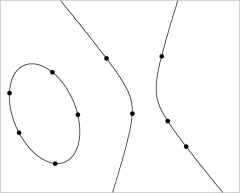
| 3. | For å manipulere et kjeglesnitt, dra et av de fem definerende punktene. For å flytte figuren, dra fra et annet sted på figuren. |