Bruk tekstformateringsverktøyene til å formatere tekst i TI-Nspire™-applikasjoner som tillater innlegging av tekst, og til å formatere tekst i PublishView™-dokumenter. Som standard åpnes verktøylinjen for tekstformatering i området over et aktivt dokument. Alternativene på verktøylinjen aktiveres eller deaktiveres, avhengig av den aktive applikasjonen.

|
Alternativ |
Funksjon |
|||||||||
|
|
Klikk på ¤ for å åpne menyen for den aktive applikasjonen. Dette verktøyet lar deg åpne en applikasjonsmeny, uansett alternativet som ble valgt i dokumentverktøykassen. |
|||||||||
|
|
Klikk på ¤ for å velge en bakgrunnsfarge, for å fremheve tekst eller velge en fyllfarge for en valgt celle. |
|||||||||
|
|
Klikk på ¤ for å velge en linjefarge for et objekt. I Grafer og geomteri kan du for eksempel velge en farge for en valgt figur. |
|||||||||
|
|
Klikk på ¤¤ for å velge en farge for valgt tekst. |
|||||||||
|
|
Bruk disse verktøyene til å velge en skrifttype og stille inn størrelsen på skriften.
|
|||||||||
|
|
Klikk på det relevante verktøyet for å bruke fet skrift, kursiv eller understrekning, hevet skrift, senket skrift eller gjennomstrøket tekst. |
|||||||||
|
|
I et PublishView™-dokument bruker du disse verktøyene til å plassere teksten i overskrift, fotnote eller i tekstboksen. Klikk på For mer informasjon, se Arbeide med PublishView™-dokumenter. |



 for å øke skriftstørrelsen, eller klikk på
  for å redusere skriftstørrelsen trinnvis.
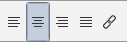
 for å åpne dialogboksen Hyperlenke.
Skjule og vise verktøylinjen for formatering
| ▶ | Når verktøylinjen for formatering er synlig, klikk på £ (under verktøylinjen) for å skjule verktøylinjen. |
| ▶ | Klikk på ¤ for å vise verktøylinjen når formateringsverktøylinjen er skjult. |