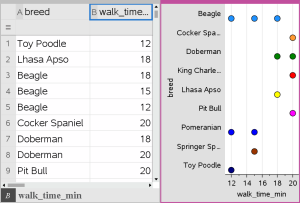
Du kan sortere og gruppere data ved bruk av ulike typer kategoriplott:
| • | Prikkdiagram |
| • | Stolpediagram |
| • | Kakediagram |
Kategoriplott-typene kan brukes til å sammenlikne representasjoner av data på tvers av ulike plott. Hvis du bruker den samme variabelen (listen) for et prikkdiagram og et stolpediagram eller kakediagram i en oppgave og velger et datapunkt, segment eller en stolpe i ett av plottene, blir tilsvarende datapunkt, segment eller stolpe valgt i alle andre plott som inkluderer den variabelen.
 Opprette et prikkdiagram
Den grunninnstilte plottypen for kategoridata er prikkdiagrammet.
Når en variabel er plottet, representeres verdien for hver celle som en prikk, og prikkene er festet til det punktet på aksen som tilsvarer celleverdien.
| 1. | I Lister & regneark, opprett et spredningsdiagram som inkluderer minst én kolonne med strengverdier som kan brukes som kategorier for data. |
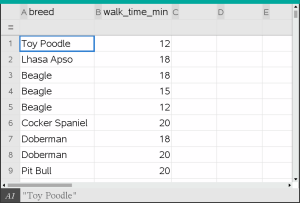
Merk: For å skrive inn en streng i Lister & regneark, sett tegnene i anførselstegn.
| 2. | Legg til en Data & statistikk-side i oppgaven. |
Merk:
| - | Du kan også bruke hurtiggraf-verktøyet i Lister & regneark for å legge til en Data og statistikk-side automatisk og plotte den valgte kolonnen. |
| - | Det nye arbeidsområdet i Data & statistikk viser et standard caseplott med undertittel, variabelnavn og uplottede datapunkter for variabelen. Du kan klikke på variabelnavnet i undertittelen for å velge en ny variabel som skal forhåndsvises, eller dra et grunninnstilt datapunkt mot en akse for å plotte den aktuelle variabelen. |
| 3. | Flytt nær sentrum på en av aksene, og klikk på området Legg til liste. Listen over variabler kommer til syne. |
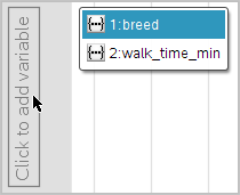
| 4. | Klikk på listen som inneholder kategoriene du vil bruke for sortering av data. |
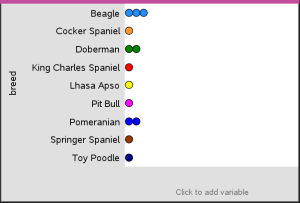
Et prikkdiagram plottes i arbeidsområdet. Applikasjonen benevner aksen med variabelnavnet og viser en prikk for hvert tilfelle i en kategori.
| 5. | Utforske de plottede dataene. |
| - | Gli over en prikk i plottet for å vise dataverdier. |
| - | Klikk på en prikk for å velge den. Klikk en gang til på prikken for å velge den bort eller fjerne den fra et utvalg med flere prikker. |
| - | Aktiver verktøyet Spore punkt og trykk på ◄ eller ► for å bevege deg over datapunktene i plottet i listerekkefølge. Prikkene vises med fet ramme når du beveger deg over dem i spore-modus. |
På samme måte som prikkdiagrammet, viser stolpediagrammet data som er ordnet i kategorier. Stolpens lengde representerer antall forekomster i kategorien.
| 1. | Klikk på området for å legge til variabel på en av aksene og velg navnet på en kategorivariabel. Se Opprette et stolpediagram for mer informasjon. |
| 2. | I menyen Plottyper, klikk på Stolpediagram. |
Prikkdiagrammet endres til å representere dataene i stolper.
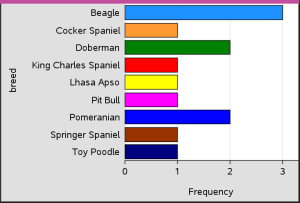
| 3. | Utforske dataene i plottet. |
| - | Gli over en stolpe for å vise en kategori-oppsummering (antallet forekomster og prosent i forhold til alle kategorier). |
| - | Aktiver verktøyet Spore punkt, og trykk på ◄ eller ► for å bevege deg over stolpene og vise oppsummeringsinformasjon. |
| 1. | På en ny Data & statistikk-side oppretter du et stolpediagram med frekvens eller sammendragsdata ved å velge Legg til x-variabel fra Plottegenskaper-menyen. |
Merk: Du kan også opprette et stolpediagram med frekvens ved bruk av Legg til variabel med oppsummeringsliste fra kontekstmenyen i området for å legge til variabel på en akse.
| 2. | Velg ønsket variabel fra menyen. |
| 3. | Still inn høyden på stolpene med sammendragsvariabelen ved å velge Legg til sammendragsliste fra Plottegenskaper-menyen. |
| 4. | Velg oppsummeringslisten fra menyen. |
Stolpediagrammet plottes i arbeidsområdet. Ikonet nederst til venstre viser at dette plottet ble generert fra sammendragsdata.
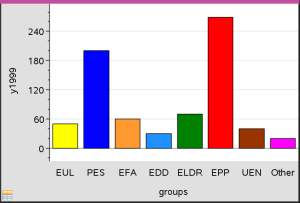
| 5. | Hold markøren over en stolpe for å vise en oppsummering over kategorier, eller bruk verktøyet Spore punkt fra menyen Analyse for å bevege deg over alle stolpene og vise oppsummeringene. |
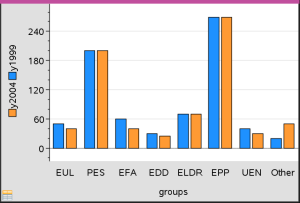
| 6. | (Valgfritt) Legge til sammendragslister for å lage et sammenlignende stolpediagram. |
Et kakediagram representerer kategoridata i sirkelform og bruker et passende proporsjonert segment for hver kategori.
| 1. | Opprett et prikkdiagram i arbeidsområdet. |
| 2. | I menyen Plottyper, klikk på Kakediagram. |
Prikkene flytter seg etter kategori inn i segmentene i kakediagrammet.
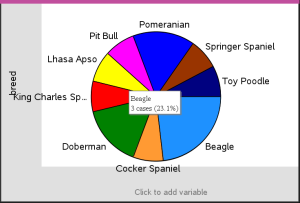
| 3. | Hold markøren over et segment for å vise oppsummeringen for kategorien, eller bruk verktøyet Spore punkt fra menyen Analyse for å bevege deg over hvert segment og vise alle oppsummeringene. Oppsummeringen viser antall forekomster i kategorien og prosenten i forhold til alle observasjonene. |
Merk: Du kan bytte til et sektordiagram fra et stolpediagram generert fra sammendragsdata.
Dette kan brukes til å utforske data i en toveis tabell.
| 1. | Skriv inn rådata på en side i Lister & regneark. |
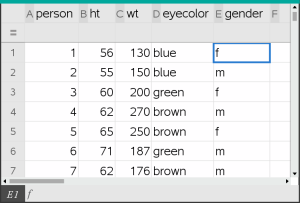
| 2. | Fra menyen Sett inn på verktøylinjen, klikk på Data & statistikk. |
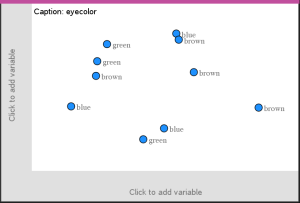
Merk: Skjermbildet kan variere, avhengig av dataene du har lagt inn.
| 3. | Velg feltet Klikk for å legge til variabel, og velg øyenfarge som variabel for x-aksen. |
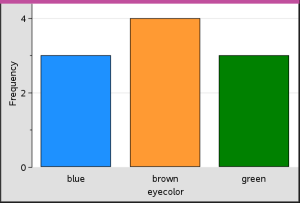
| 4. | I menyen Plottyper, klikk på Stolpediagram. |
Frekvensen for øyenfargedataene blir plottet.
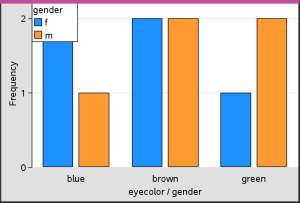
| 5. | Hvis du vil dele øyenfargedataene etter kjønn, klikk på menyen Plottegenskaper, velg Del kategorier etter variabel, og velger deretter kjønn. |
Du kan bruke en inndeling i kategorier for å sortere verdiene som er plottet på en akse.
| 1. | Åpne en oppgave som inkluderer en Lister & regneark-side, eller opprett de dataene som skal plottes i Lister og regneark-applikasjonen. |
I dette eksemplet inneholder listene informasjon om hunderaser og deres vekt.
| 2. | Klikk på kolonnebokstaven (B). |
| 3. | Fra menyen Data& i Lister regneark, velg verktøyet Hurtiggraf. |
Hurtiggraf-verktøyet legger til en side i Data & statistikk. Data & statistikk plotter variabelen og benevner den vannrette aksen.
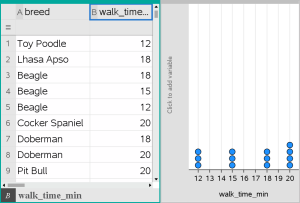
| 4. | For å plotte numeriske data for hver kategori, hold markøren over området for å legge til variabel ved sentrum av den loddrette aksen, og klikk på Klikk eller skriv inn for å legge til variabel. |
Listen over tilgjengelige variabler kommer til syne.
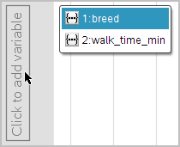
| 5. | På listen over variabler, klikk på navnet til den numeriske variabelen. |
Data & statistikk benevner den loddrette aksen og plotter de numeriske dataene for hver kategori.