|
1.
|
Klikk på eller klikk på  . . |
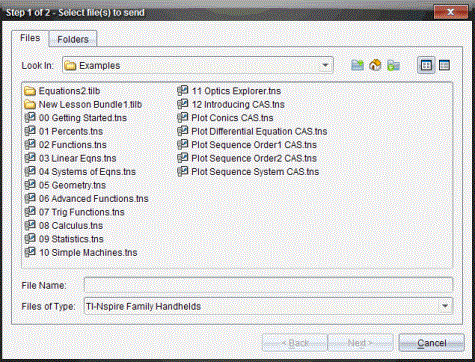
Dialogboksen Velg de(n) filen(e) som du vil sende åpnes.
|
2.
|
Klikk på kategorien for å velge filer, eller klikk på for å velge mapper. |
Merk: Du kan bare sende filer eller mapper, ikke en kombinasjon av filer og mapper.
|
•
|
TI-Nspire™ CX Premium Teacher Software for grafregnere overfører kun .tns-filer. |
|
3.
|
Gjør ett av følgende for å velge hvilke filer eller mapper som du vil sende: |
|
•
|
Naviger til den filen eller mappen som du vil sende, og klikk på den. For å velge flere filer eller mapper, trykk og hold nede Ctrl-tasten (Mac®: “) mens du klikker på hvert filnavn. |
|
•
|
Skriv inn navnet på filen eller mappen i boksen eller . Mappenavn kan bruke alfanumeriske tegn, men kan ikke inneholde spesialtegnene / \ : " | * ? < > , og kan ikke inneholde disse ordene: |
lpt1, lpt2, lpt3, lpt4, lpt5, lpt6, lpt7, lpt8, lpt9, com1, com2, com3, com4, com5, com6, com7, com8, com9, aux, con, prn, nul.
Du kan også dra og slippe filer fra et filleservindu ned på klassefilen for å sende filer.
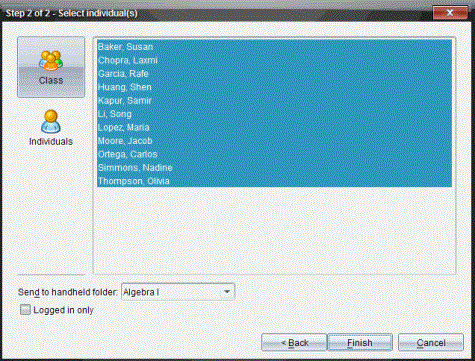
Dialogboksen for å velge elev(er) åpnes.
|
5.
|
Velg eleven(e) du vil sende filen til: |
|
•
|
Hvis du skal sende filen til hele klassen, klikk på  . For å sende filen bare til klassemedlemmer som akkurat nå er logget på, merk av i feltet . . For å sende filen bare til klassemedlemmer som akkurat nå er logget på, merk av i feltet . |
|
•
|
For å sende filen til en enkelt elev, klikk på  og klikk så på eleven. og klikk så på eleven. |
Hvis du hadde valgt noen elever i klasserom-feltet, vil de allerede være valgt i programmet
|
•
|
Bruk rullegardinlisten til å velge fra nåværende klassemappe, øverste mappenivå på grafregneren eller de siste 10 mappene filene ble sendt til. (Kun tilgjengelig for TI-Nspire™ -programvare som støtter grafregnere.) |
|
-
|
Du kan også angi en bane for mappenavn i en rullegardinliste. |
Filoverføringen kommer til syne i klassefilen.
 Sende filer