Denne funksjonen lar deg samle en logg av én eller flere elevskjermer som er dumpet i alternativet Ta skjermdump av klasse. Disse samlingene kalles stabler, og du kan legge til eller fjerne skjermer fra hver elevstabel, samt navigere i og gjennom elevstabler. Bruk av stabler er en praktisk måte å kontrollere fremdriften i en leksjon på, samle elevpresentasjoner eller -oppgaver for senere gjennomgang og karaktersetting, eller for å vise ytelse og fremgang i lærer- eller foreldremøter.
Du legge til, fjerne, navigere og lagre stabler fra Ta skjermdump av klasse-vinduet, som blir tilgjengelig når du bruker alternativet Ta skjermdump av klasse.
| ▶ | Hvis du vil åpne Ta skjermdump av klasse-vinduet, klikker du på Vindu > Ta skjermdump av klasse-vindu. |
Legge skjermer til stabelen.
| ▶ | I Ta skjermdump av klasse-vindu, klikk på Vis > Stabler > Legg til stabler, eller klikk på  . . |
| ▶ | For å legge til et annet sett med skjermer, klikk først på Oppdater og legg til stabelen. og legg til stabelen. |
Når det første settet av skjermene er lagt til en ny stabel, er det merket Ramme1. Hvert etterfølgende tillegg øker antallet med én; for eksempel Ramme2, Ramme3 og så videre.
Fjerne rammer (bilder) fra en stabel
| 1. | Velg rammen du vil fjerne. |
| 2. | Klikk på Vis > Stabler > Fjern fra stabel, eller klikk på  . . |
Ettersom rammer fjernes fra en stabel, justeres navnene slik at de forblir sekvensielle og reflekterer slettingen. For eksempel, hvis Ramme6 er slettet, endres navnet for Ramme7 til Ramme6, og alle påfølgende rammenumre justeres nedover med ett nummer.
Navigering gjennom stabler
Du kan navigere en stabel med rammer fra enten side-ved-side- eller gallerivisning.
| ▶ | Hvis du vil vise forskjellige rammer i én stabel, bruker du ett av disse alternativene: |
| • | Klikk på rullegardinpilen og deretter ønsket ramme i listen. |
| • | Vis > Stabler > Neste ramme, eller klikk på  . . |
| • | Vis > Stabler > Forrige ramme, eller klikk på  . . |
Merk: Disse alternativene er bare tilgjengelig hvis det finnes en neste eller forrige ramme å vise.
Lagrer stabler
Når du lukker vinduet Ta skjermdump av klasse, spør programvaren om du vil lagre stabler.
| 1. | Klikk på Ja for å lagre stablene. |
Dialogboksen Velg eller opprett mappe for å lagre stabler, åpnes.
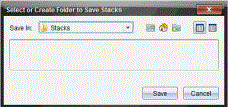
| 2. | Klikk på Lagre for å lagre stabler i standardmappen, eller opprett eller naviger til en annen mappe og klikk på Lagre. |
Stablene lagres som individuelle skjermdumper med elevnavn, rammenummer, dato og klokkeslett. For eksempel:
Laxmi Chopra_image1_10-21-2011_11-50
Laxmi Chopra_image2_10-21-2011_11-57
Bruke arbeidsområdet Innhold eller datamaskinens filbehandlingssystem for å finne og åpne de lagrede skjermdumpene.
Skjermene åpnes i standard bildefremviser på datamaskinen.