 Legge inn enkle matematiske uttrykk
Merk: For å taste inn et negativt siffer på den håndholdte, trykk på v. For å taste inn et negativt siffer på et PC-tastatur, trykk på bindestrektasten (-).
Gitt at du vil evaluere 
| 1. | Velg kommandolinjen i arbeidsområdet til Kalkulator. |
| 2. | Trykk på 2^8 for å starte på uttrykket. |

| 3. | Trykk på ► for å få pekeren tilbake til grunnlinjen. |
| 4. | Fullføre uttrykket: |
Tast inn *43/12.
Grafregner: Skriv inn r 43 p 12.

| 5. | Trykk på Enter for å evaluere uttrykket. |
Uttrykket vises i standard matematisk notasjon, og resultatet er vist på høyre side av Kalkulatoren.

Merk: Hvis et resultat ikke passer inn på den samme linjen som uttrykket, vises det på neste linje.
Du kan forvente å se et desimalresultat i stedet for 2752 / 3 i det foregående eksemplet. En nær desimalekvivalent er 917,33333..., men dette er kun en avrunding.
I grunninnstilling vil Kalkulator bruke den mer presise formen: 2752 / 3. Eventuelt resultat som ikke er et helt tall, vises som en brøk eller på eksakt form (Exact Arithmetic og CAS), eller på symbolsk form (CAS). Dette reduserer avrundingsfeil som kan introduseres ved mellomresultater i kjedede beregninger.
Du kan fremtvinge en desimaltilnærming i et resultat:
| • | Ved å trykke på hurtigtaster. |
Windows®: Trykk på Ctrl+Enter for å evaluere uttrykket.
Mac®: Trykk på “+Enter for å evaluere uttrykket.
Grafregner: Trykk på / ∙ i stedet for ∙ for å evaluere uttrykket.
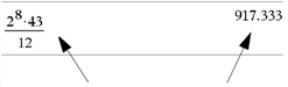
Hvis du trykker på / · fremtvinges et tilnærmet resultat. |
| • | Ved å inkludere en desimal i uttrykket (for eksempel 43. istedenfor 43). |

| • | Ved å sette uttrykket inn i tilnærm()-funksjonen. |

| • | Ved å endre dokumentets modusinnstilling fra Auto eller Tilnærmet til Tilnærmet. |
Fra Fil-menyen, klikk på Innstillinger > Dokumentinnstillinger.
Grafregner: Trykk på ~ for å vise Fil-menyen.
Merk at denne metoden gjør alle resultatene i alle dokumenter tilnærmet.
Du kan bruke Katalog for å sette inn systemfunksjoner og kommandoer, symboler og uttrykkssjablonger på kommandolinjen til Kalkulatoren.
| 1. | Klikk på System-fanen, og klikk deretter på  for å åpne Katalogen. for å åpne Katalogen. |
Grafregner: Trykk på k 1.
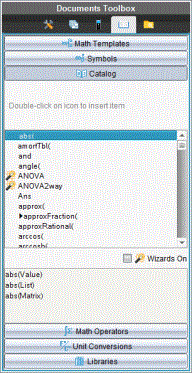
Merk: Noen funksjoner har en veiviser som spør ved hvert argument. Disse funksjonene vises med en indikator. For å motta prompter, velg Veiviser på.
| 2. | Hvis det elementet som du setter inn vises på listen, velg dette og trykk på Enter for å sette det inn. |
| 3. | Dersom elementet ikke vises: |
| a) | Klikk inne i listen over funksjoner, og trykk på en bokstavtast for å hoppe til innleggene som begynner med den bokstaven. |
| b) | Trykk på ▲ eller ▼ etter behov for å markere elementet du skal sette inn. |
Hjelp, som f.eks. syntaksinformasjon eller en kort beskrivelse av det valgte eøementet, kommer til syne nederst i katalogen.
| c) | Trykk på Enter for å sette elementet inn på kommandolinjen. |
Kalkulatoren har maler for å legge inn matriser, stykkvise funksjoner, ligningssystemer, integraler, derivater, produkter og andre matematiske uttrykk.
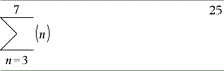
For eksempel, gitt at du vil evaluere
| 1. | Klikk på Verktøy-fanen, og deretter på  for å åpne sjablongene. for å åpne sjablongene. |
Grafregner: Trykk på t.
| 2. | Dobbeltklikk på  for å sette inn den algebraiske sum-sjablongen. for å sette inn den algebraiske sum-sjablongen. |
Sjablonen kommer til syne på kommandolinjen med små bokser (ruter) som representerer elementer du kan legge inn. En markør kommer til syne ved siden av et av elementene for å vise at du kan skrive inn en verdi for det elementet.
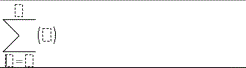
| 3. | Bruk piltastene for å flytte markøren til posisjonen for hvert element og skriv inn en verdi eller et uttrykk for hvert element. |
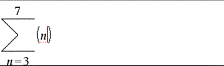
| 4. | Trykk på Enter for å evaluere uttrykket. |
| 1. | Klikk på Verktøy-fanen, og deretter på for å åpne sjablongene. |
Grafregner: Trykk på t.
| 2. | Dobbeltklikk  . . |
Dialogboksen Lag en Matrise åpnes.
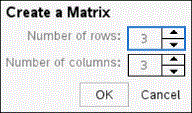
| 3. | Skriv inn Antall rader. |
| 4. | Skriv inn Antall kolonner, og klikk på OK. |
Kalkulatoren viser en sjablong med plass til radene og kolonnene.
Merk: Hvis du oppretter en matrise med et stort antall rader og kolonner, må du muligens vente en liten stund før den vises på skjermen.
| 5. | Skriv matriseverdiene inn i sjablongen, og trykk på Enter for å definere matrisen. |
| ▶ | For å sette inn en ny rad, hold nede Alt og trykk på Enter. |
| ▶ | For å sette inn en ny kolonne, hold nede Shift og trykk på Enter. |
Grafregner:
| ▶ | For å sette inn en ny rad, trykk på @. |
| ▶ | For å sette inn en ny kolonne, trykk Shift+Enter. |
Du kan bruke en veiviser for å gjøre det enklere å legge inn ulike uttrykk. Veiviseren inneholder merkede bokser som hjelper deg å legge inn argumentene i uttrykket.
Anta at du vil tilpasse en y = mx + b lineær regresjonsmodell til følgende to lister:
{1,2,3,4,5}
{5,8,11,14,17}
| 1. | Klikk på Verktøy-fanen, og deretter på for å åpne Katalogen. |
Grafregner: Trykk på k 1.
| 2. | Klikk på et innlegg i Katalogen, og trykk på L for å hoppe til innlegg som begynner på “L.” |
| 3. | Trykk på som nødvendig for å markere LinRegMx. |
| 4. | Velg Veivisere På hvis det ikke allerede er merket av: |
Grafregner: Klikk på Tab Tab for å markere Veivisere på, trykk på Enter for å endre innstillingen, og trykk på Tab Tab for å markere LinRegMx igjen.
| 5. | Trykk på Enter. |
Det åpnes en veiviser som gir deg en merket boks der du kan skrive inn hvert utsagn.
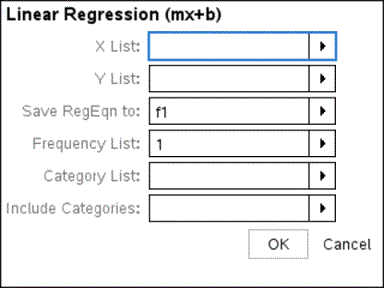
| 6. | Skriv inn {1,2,3,4,5} som X-liste. |
| 7. | Trykk på Tab for å bevege deg til Y Liste-boksen. |
| 8. | Skriv inn (5,8,11,14,17) som Y-liste. |
| 9. | Hvis du vil lagre regresjonsligningen i en spesifisert variabel, trykk på Tab, og erstatt så Lagre RegLgn Til med navnet på variabelen. |
| 10. | Klikk på OK for å lukke veiviseren, og sett uttrykket inn på kommandolinjen |
Kalkulator setter inn uttrykket og legger til et utsagn for å kopiere regresjonsligningen og vise variabelen stat.results, som inneholder resultatene.
LinRegMx {1,2,3,4,5},{5,8,11,14,17},1: CopyVar stat.RegEqn,f2: stat.results
Kalkulatoren viser stat.resultater-variablene.
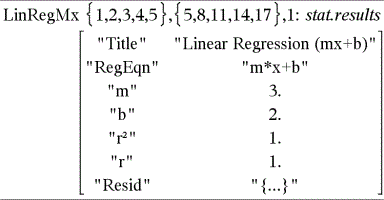
Merk: Du kan kopiere variabler fra stat.resultater og lime dem inn i kommandolinjen.
| 1. | Begynn definisjonen av funksjonen. Skriv for eksempel inn følgende uttrykk: |
Definer f(x,y)=
| 2. | Klikk på Verktøy-fanen, og deretter på for å åpne sjablongene. |
Grafregner: Trykk på t.
| 3. | Dobbeltklikk  . . |
Dialogboksen Lag en stykkevis funksjon åpnes.
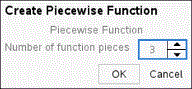
| 4. | Skriv inn Antall funksjonsdeler, og klikk på OK. |
Kalkulatoren åpner en sjablong med plass til delene.
| 5. | Skriv inn matriseverdiene inn i sjablongen, og trykk på Enter for å definere funksjonen. |
| 6. | Legg inn et uttrykk som skal behandles eller plott grafen til funksjonen. Legg for eksempel inn uttrykket f(1,2) på kommandolinjen til Kalkulator. |
| 1. | Klikk på Verktøy-fanen, og deretter på for å åpne sjablongene. |
Grafregner: Trykk på t.
| 2. | Dobbeltklikk  . . |
Dialogboksen Lag et System av Likninger åpnes.
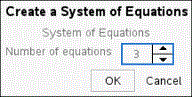
| 3. | Skriv inn Antall funksjoner, og klikk på OK. |
Kalkulatoren åpner en sjablon med plass til likningene.
| 4. | Skriv likningene inn i sjablongen, og trykk på Enter for å definere systemet av likningene. |
For å legge inn flere utsagn på én enkelt linje, skill dem med et kolon (“:”). Bare resultatet av det siste uttrykket vises.
