Administrasjon av mapper gjøres på hjemmeskjermbildet i TI-Nspire™ App for iPad®.
 Åpne mapper
| ▶ | Trykk på mappeikonet for å åpne en mappe. |
| • | Når du åpner en mappe, vises alle dokumentene i mappen. |
| • | Trykk på dokumentikonet for å åpne et dokument i mappen. |
| • | Trykk på mappen for å lukke mappen uten å åpne noen av dokumentene. |
| 1. | Trykk på Ny, og så trykker du på Mappe. |
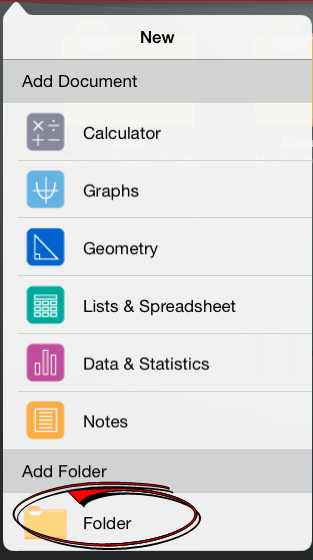
| 2. | For å gi mappen et navn, trykk på standardnavnet som er gitt mappen. |
| 3. | Skriv et nytt navn og trykk på return. |
Merk: Mapper inneholde dokumenter, men de kan ikke inneholde undermapper.
Du kan også opprette en ny mappe ved å dra ett dokument over på et annet dokument.
| 1. | Trykk på Rediger. |
| 2. | Dra ett dokument over på et annet dokument for å opprette en ny mappe som inneholder begge dokumenter. |
| 3. | Trykk på Fullført. |
| 4. | Gi mappen et nytt navn ved behov. |
| 1. | Trykk på navnet som står under mappen. |
Tastaturet kommer opp
| 2. | Skriv et nytt navn og trykk på return. |
Det nye navnet vises og tastaturet lukkes.
Merk: for å gå tilbake til TI-Nspire™ hjemmeskjermbildet uten å gi elementet et nytt navn, trykk på det tomme området på skjermen.
Før du sletter en mappe, husk at dokumentet kan inneholde flere dokumenter. Du bør verifisere alt innholdet før du sletter mappen.
| 1. | Trykk på Rediger. |
| 2. | Trykk på  mappen du vil slette. mappen du vil slette. |
| • | Trykk på Slett for å slette mappen. |
| • | Trykk på Avbryt for å avbryte slettingen. |
| 3. | Trykk på Fullført. |