Organisering og administrasjon av dokumenter gjøres på hjemmeskjermbildet i TI-Nspire™ App for iPad®.
 Åpne et dokument
| ▶ | Trykk på dokumentikonet. |
Dokumentet åpnes på den siste oppgaven og siden du arbeidet på.
| 1. | Trykk på Ny. |
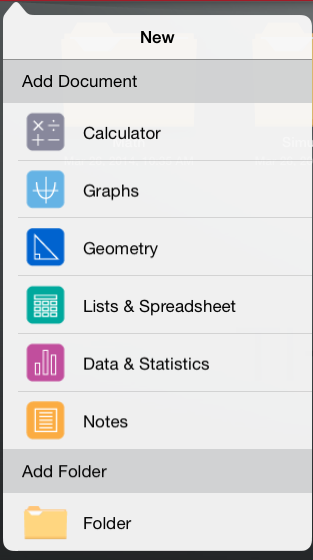
| 2. | Trykk på et app-navn. |
Et nytt dokument åpnes med den applikasjonen som du valgte som førsteside. Det nye dokumentet er tildelt et standardnavn.
| 1. | Trykk på standardnavnet som står under dokumentet for å hente tastaturet. |
| 2. | Skriv et nytt navn og trykk på return. |
Det nye navnet vises og tastaturet lukkes.
| 1. | Trykk på Rediger. |
| 2. | Dra dokumentet til mappen. |
| 3. | Trykk på Ferdig. |
Før du sletter et dokument, husk at dokumentet kan inneholde flere oppgaver og sider. Du bør verifisere alt innholdet før du sletter dokumentet.
| 1. | Trykk på Rediger. |
| 2. | Trykk på  på dokumentet du vil slette. på dokumentet du vil slette. |
| 3. | Når det vises en varselmelding: |
| • | Trykk på Slett for å slette dokumentet. |
| • | Trykk på Avbryt for å avbryte slettingen. |
| 4. | Trykk på Ferdig. |