TI-Nspire™ CX II – Tegnekommandoer
Dette er et tilleggsdokument for TI-Nspire™-referanseguiden og TI-Nspire™ CAS-referanseguiden. Alle TI-Nspire™ CX II-kommandoene vil bli innlemmet og publisert i versjon 5.1 av TI-Nspire™-referanseguiden og TI-Nspire™ CAS-referanseguiden.
Grafikkprogrammering
Nye kommandoer er lagt til på TI-Nspire™ CX II-grafregnere og TI-Nspire™-skrivebordsprogrammer for grafikkprogrammering.
TI-Nspire™ CX II-grafregnere vil bytte til denne grafikkmodusen mens den utfører grafikkommandoer og bytte tilbake til konteksten der programmet ble utført etter at programmet er ferdig.
Skjermen viser «Kjører …» i topplinjen mens programmet utføres. Det viser «Ferdig» når programmet er fullført. Ethvert tastetrykk tar systemet ut av grafikkmodus.
| • | Overgangen til grafikkmodus utløses automatisk når en av Draw (grafikk)-kommando oppstår under utførelsen av TI-Basic-programmet. |
| • | Denne overgangen vil bare skje når du kjører et program fra kalkulator; i et dokument eller kalkulator i kladdeark. |
| • | Overgangen ut av grafikkmodus skjer ved avslutning av programmet. |
| • | Grafikkmodusen er bare tilgjengelig på TI-Nspire™ CX II-grafregnerne og skrivebordsvisningen for TI‐Nspire™ CX II CAS-grafregnerviseren. Dette betyr at det ikke er tilgjengelig i datamaskindokumentvisningen eller PublishView (.tnsp) på skrivebordet eller i iOS. |
| - | Hvis det oppdages en grafikkommando mens du kjører et TI-Basic-program fra feil kontekst, vises en feilmelding og TI-Basic-programmet avsluttes. |
Grafikkskjerm
Grafikkskjermbildet vil inneholde en overskrift øverst på skjermen som det ikke kan skrives i av grafikkommandoer.
Tegningsområdet for grafikkskjermbildet vil bli slettet (farge = 255, 255, 255) når grafikkskjermbildet initialiseres.
|
Grafikkskjerm |
Standard |
|---|---|
|
Høyde |
212 |
|
Bredde |
318 |
|
Farge |
hvit: 255,255,255 |
Standardvisning og innstillinger
| • | Statusikonene i topplinjen (batteristatus, trykk-for-å-teste-status, nettverksindikator etc.) vil ikke være synlige når et grafikkprogram kjører. |
| • | Standard tegnefarge: Black (0,0,0) |
| • | Standard pennestil – normal, glatt |
| - | Tykkelse: 1 (tynn), 2 (normal), 3 (tykkest) |
| - | Stil 1 (jevn), 2 (stiplet), 3 (punkt) |
| • | Alle tegnekommandoer vil bruke de nåværende innstillingene for farge og penn; enten standardverdier eller de som ble angitt via TI-Basic-kommandoer. |
| • | Skrivestilen er fastsatt og kan ikke endres. |
| • | Eventuelle utdata til grafikkskjermbildet vil bli tegnet i et klippevindu som er på størrelse med tegneområdet på grafikkskjermen. Tegnede utdata som strekker seg utenfor dette klippede grafikkskjermområdet, tegnes ikke. Ingen feilmelding vises. |
| • | Alle x,y-koordinater angitt for tegnekommandoer er definert slik at 0,0 er øverst til venstre i grafikkskjermens tegneområde. |
| - | Unntak: |
| - | DrawText bruker koordinatene som nedre venstre hjørne av markeringsrammen for teksten. |
| - | SetWindow bruker nedre venstre hjørne av skjermen |
| • | Alle parametere for kommandoene kan gis som uttrykk, som evaluerer til et tall som deretter rundes av til nærmeste heltall. |
Feilmeldinger på grafikkskjerm
Hvis valideringen mislykkes, vises en feilmelding.
|
Feilmelding |
Beskrivelse |
Vise |
|---|---|---|
|
Feil |
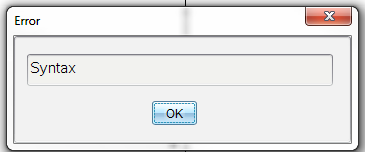
Dersom syntakskontrollen oppdager syntaksfeil, vises en feilmelding, og kontrollen prøver å plassere markøren nær den første feilen så du kan korrigere den. |
|
|
Feil |
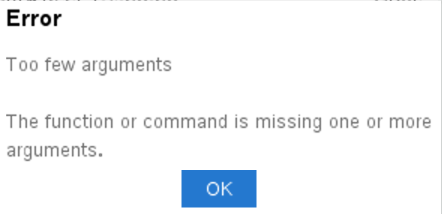
Funksjonen eller kommandoen mangler et eller flere argumenter |
|
|
Feil |
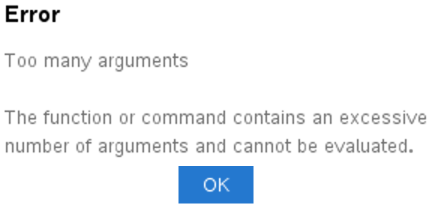
Funksjonen eller kommandoen inneholder for mange argumenter og kan ikke behandles. |
|
|
Feil |
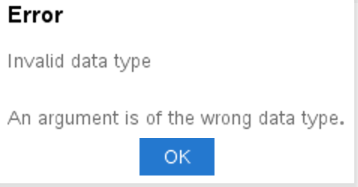
Et argument er av feil datatype. |
|
Ugyldige kommandoer i grafikkmodus
Noen kommandoer er ikke tillatt når programmet bytter til grafikkmodus. Hvis disse kommandoene oppstår i grafikkmodus, vises feil og programmet avsluttes.
|
Forbudt kommando |
Feilmelding |
|---|---|
|
Forespør |
Forespørselen kan ikke utføres i grafikkmodus |
|
ForespørStr |
RequestStr kan ikke utføres i grafikkmodus |
|
Tekst |
Tekst kan ikke utføres i grafikkmodus |
Kommandoene som skriver ut tekst til kalkulatoren – disp og dispAt – vil være støttede kommandoer i grafikkonteksten. Teksten fra disse kommandoene vil bli sendt til Kalkulator-skjermbildet (ikke på Grafikk) og vil være synlig etter at programmet er avsluttet og systemet skifter tilbake til kalkulator-appen
C
|
|
Katalog > |
|
Tøm x, y, bredde, høyde Tømmer hele skjermen hvis ingen parametere er spesifisert. Hvis x, y, bredde og høyde er spesifisert, blir rektangelet som er definert av parametrene slettet. |
Slett Tømmer hele skjerm
Clear 10,10,100,50 Tømmer et rektangelområde med øverste venstre hjørne på (10, 10), med bredde 100 og høyde 50 |

D
|
|
Katalog > |
|
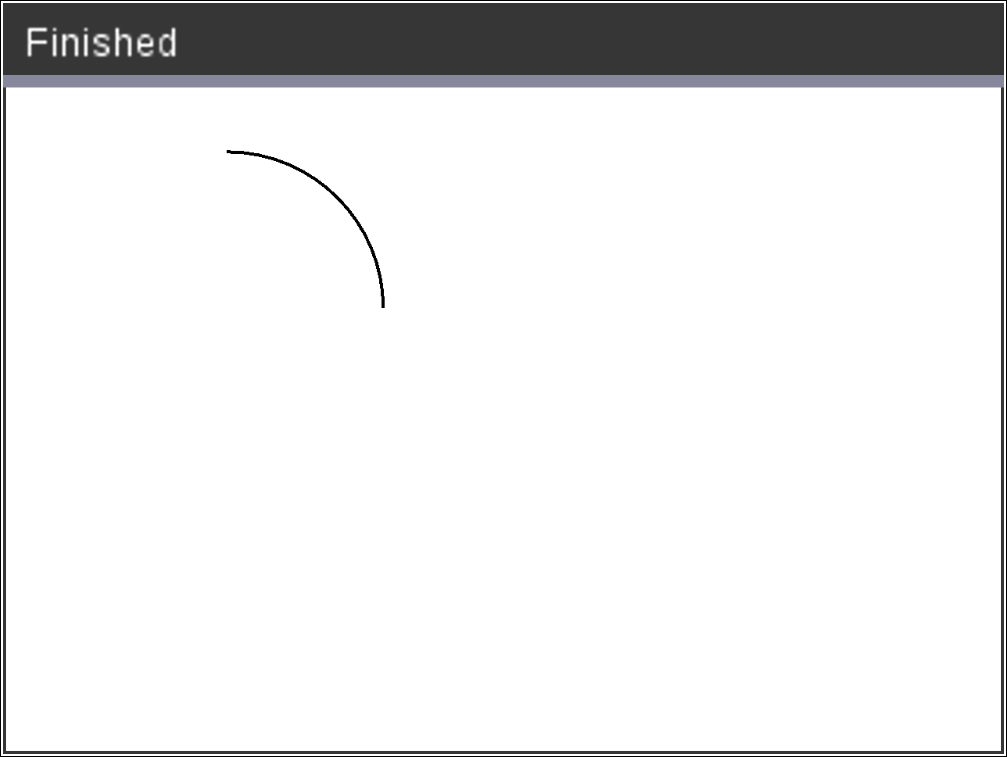
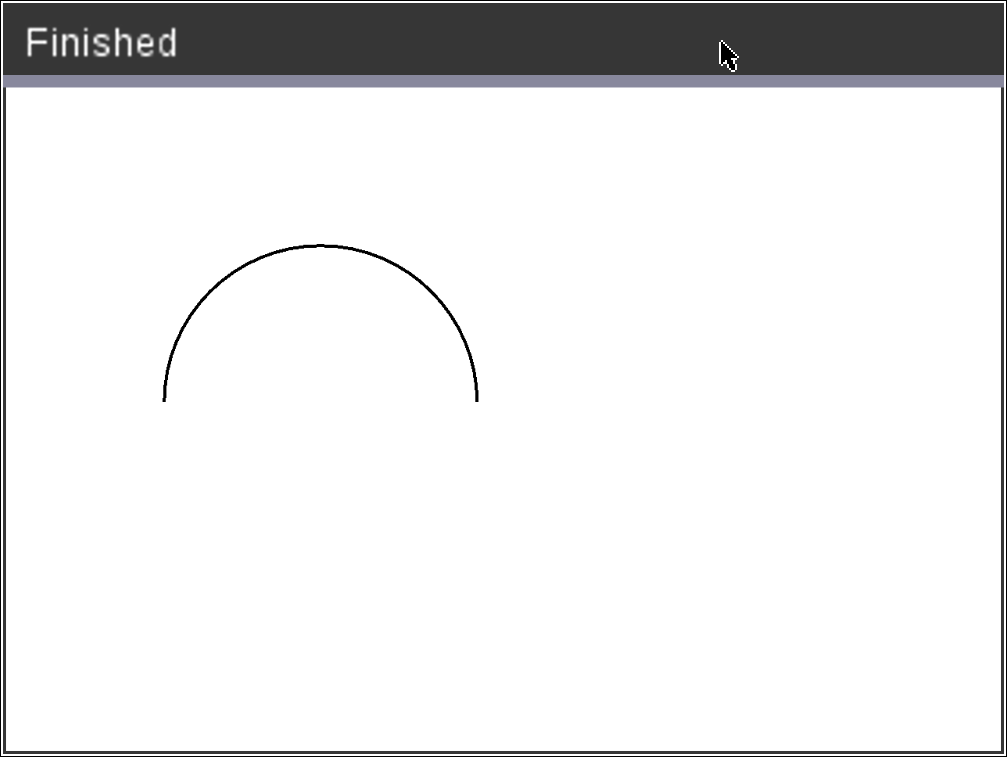
DrawArc x, y, bredde, høyde, startAngle, arcAngle Tegn en bue i det definerte avgrensende rektangelet med de angitte start- og buevinklene. x, y: øvre venstre koordinat for avgrensende rektangel bredde, høyde: dimensjoner av avgrensende rektangel «arc angle» definerer vinkelåpningen for buen. Disse parametere kan gis som uttrykk, som evaluerer til et tall som deretter rundes av til nærmeste heltall. |
DrawArc 20,20,100,100,0,90
DrawArc 50,50,100,100,0,180
|
|
Se også: FillArc |
|
|
|
Katalog > |
|
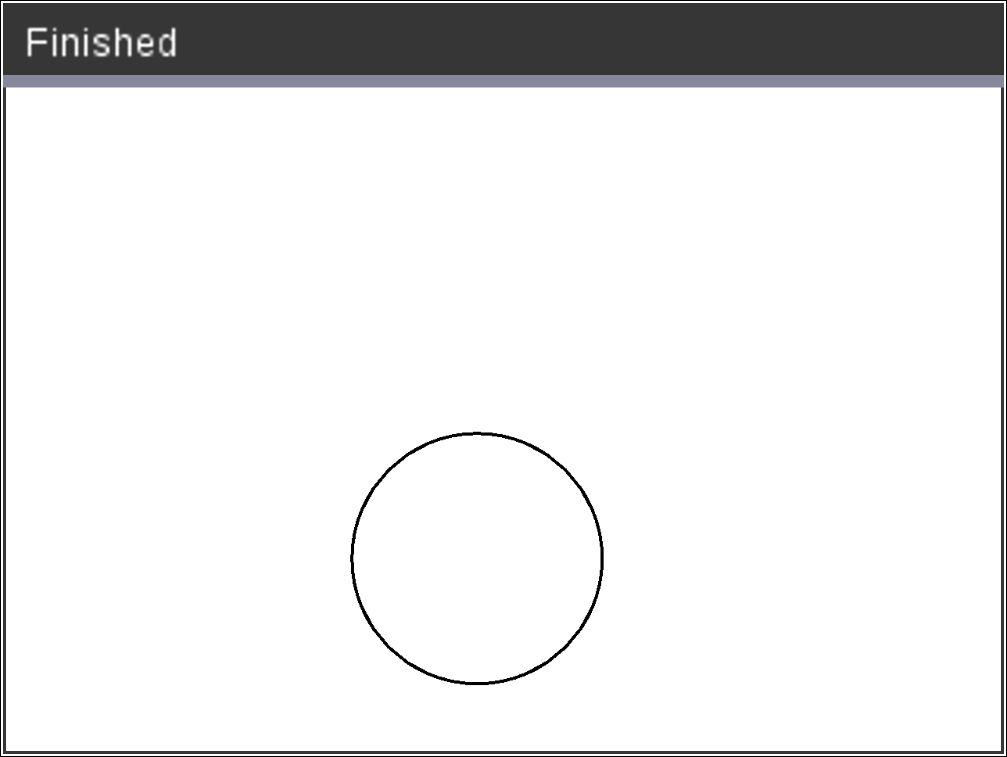
DrawCircle x, y, radius x, y: koordinat for sentrum radius: radiusen på sirkelen |
DrawCircle 150,150,40
|
|
Se også: FillCircle |
|
|
|
Katalog > |
|
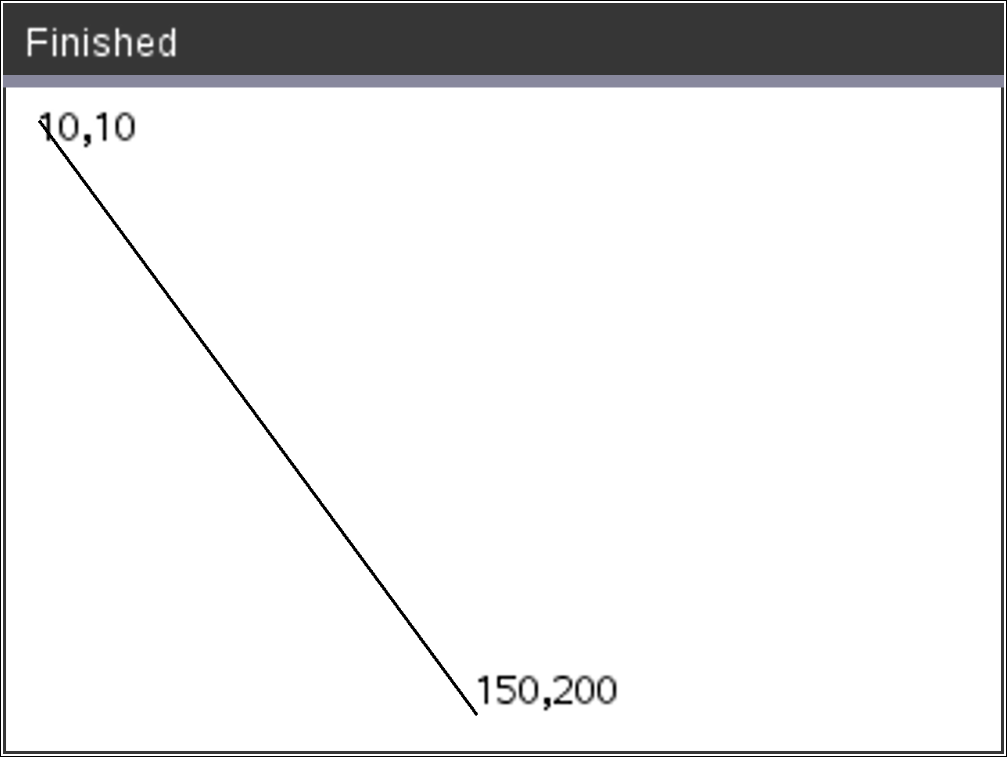
DrawLine x1, y1, x2, y2 Tegn en linje fra x1, y1, x2, y2. Uttrykk som evaluerer til et tall som deretter rundes av til nærmeste heltall. Skjermgrenser: Hvis de angitte koordinatene fører til at en del av linjen tegnes utenfor grafikkskjermen, blir den delen av linjen klippet og ingen feilmelding vises. |
DrawLine 10,10,150,200
|
|
|
Katalog > |
|
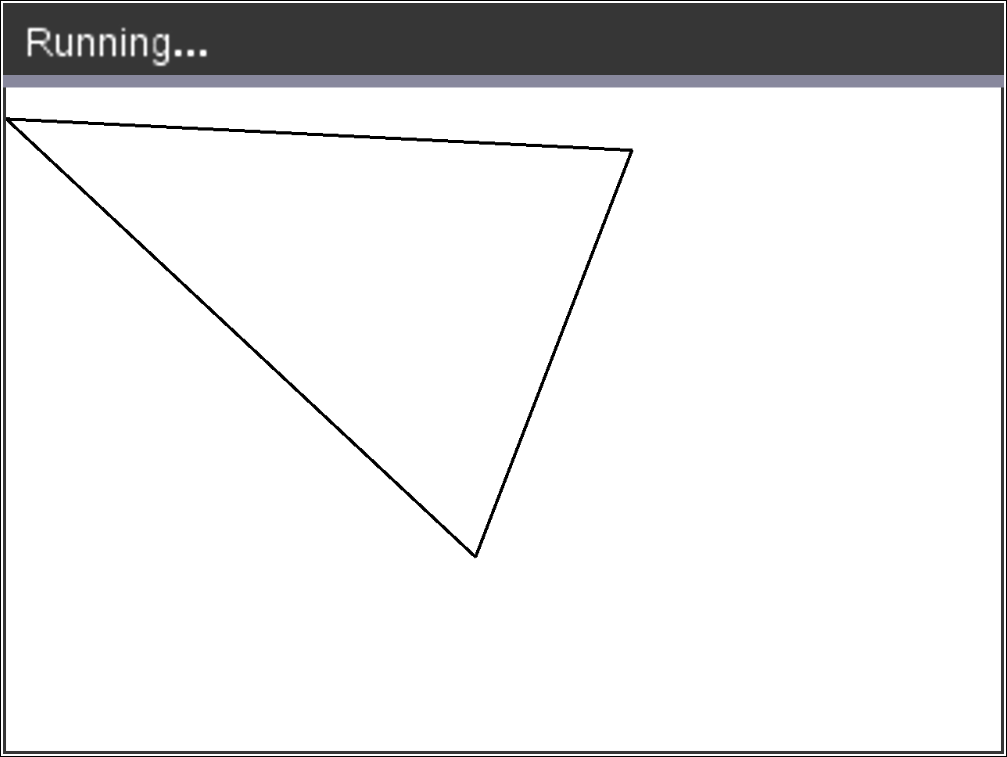
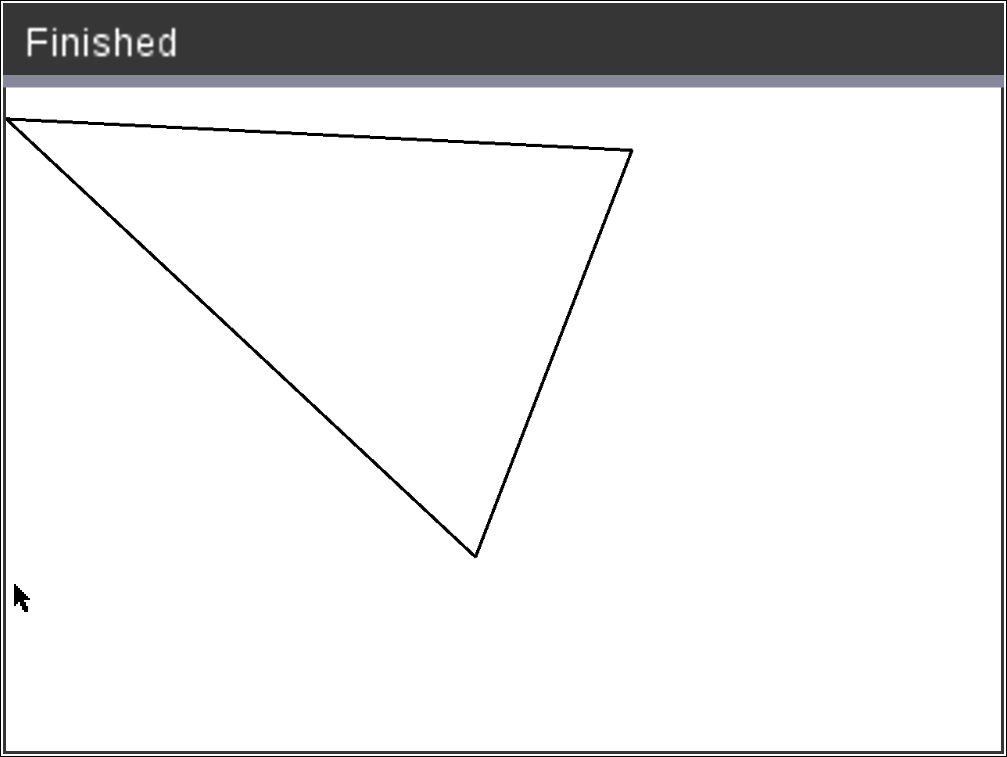
Kommandoene har også to varianter: DrawPoly xlist, ylist eller DrawPoly x1, y1, x2, y2, x3, y3...xn, yn Merk: DrawPoly xlist, ylist Merk: DrawPoly x1, y1, x2, y2, x3, y3...xn, yn Uttrykk som evaluerer til en liste over reelle flyttall Uttrykk som evaluerer til ett enkelt reelt flyttall Merk: DrawPoly: Inndata-størrelsesdimensjoner (bredde/høyde) i forhold til tegnede linjer. |
xlist:={0,200,150,0} ylist:={10,20,150,10} DrawPoly xlist,ylist
DrawPoly 0,10,200,20,150,150,0,10
|
|
Se også: FillPoly |
|
|
|
Katalog > |
|
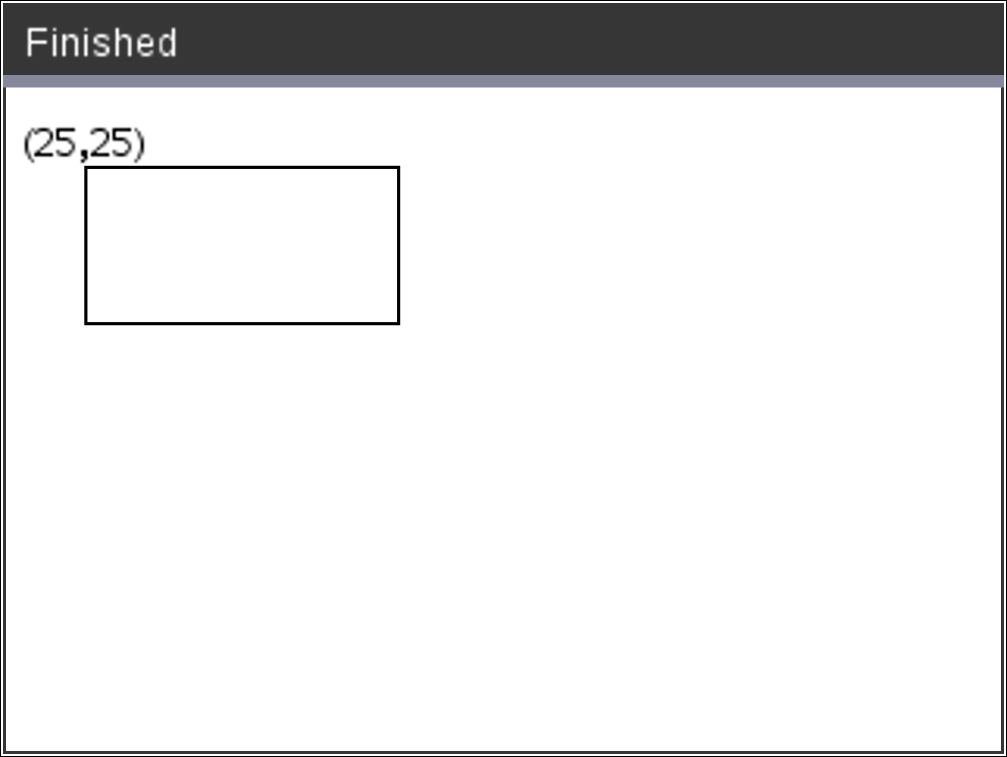
DrawRect x, y, bredde, høyde x, y: øvre venstre koordinat for rektangel bredde, høyde: bredde og høyde for rektangel (rektangel tegn rett ned og til høyre fra startkoordinat). Merk: Linjene tegnes i en avgrensingsboks rundt den angitte koordinaten og dimensjoneres slik at den faktiske størrelsen på det tegnede rektangelet vil være større enn det bredden og høyden indikerer. |
DrawRect 25,25,100,50
|
|
Se også: FillRect |
|
|
|
Katalog > |
|
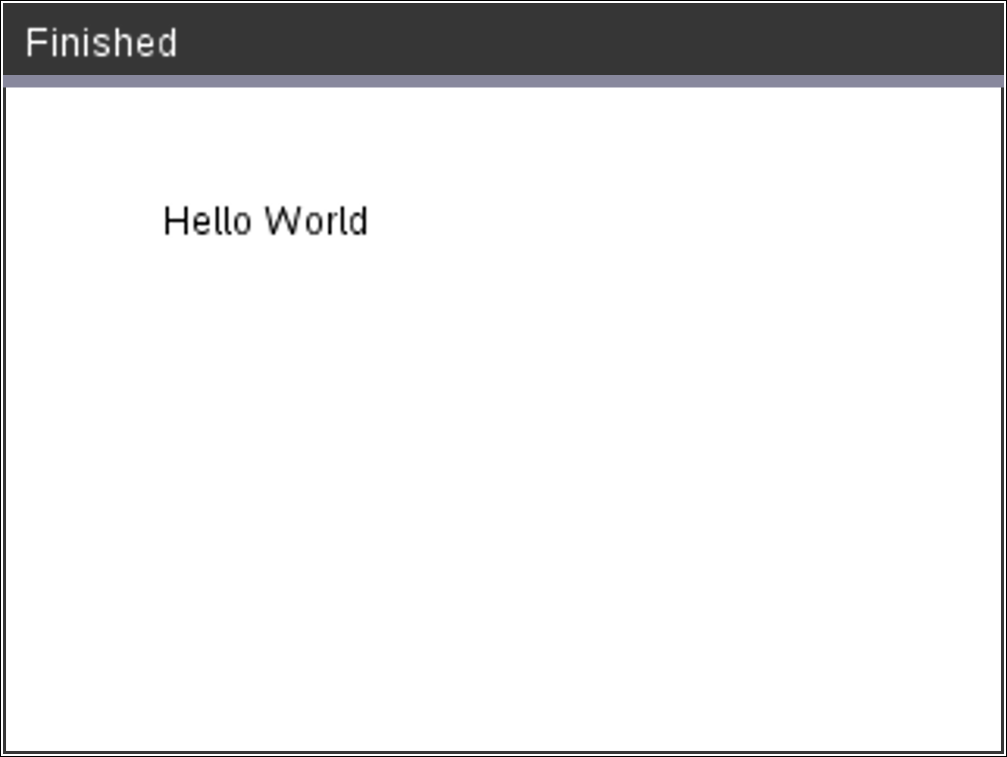
DrawText x, y, exprOrString1 [,exprOrString2]... x, y: koordinat for tekstutdata Tegner teksten i exprOrString på den angitte x, y-koordinatposisjonen. Reglene for exprOrString er de samme som for Disp – DrawText kan ta flere argumenter. |
DrawText 50,50,«Hello World»
|
F
|
|
Katalog > |
|---|---|
|
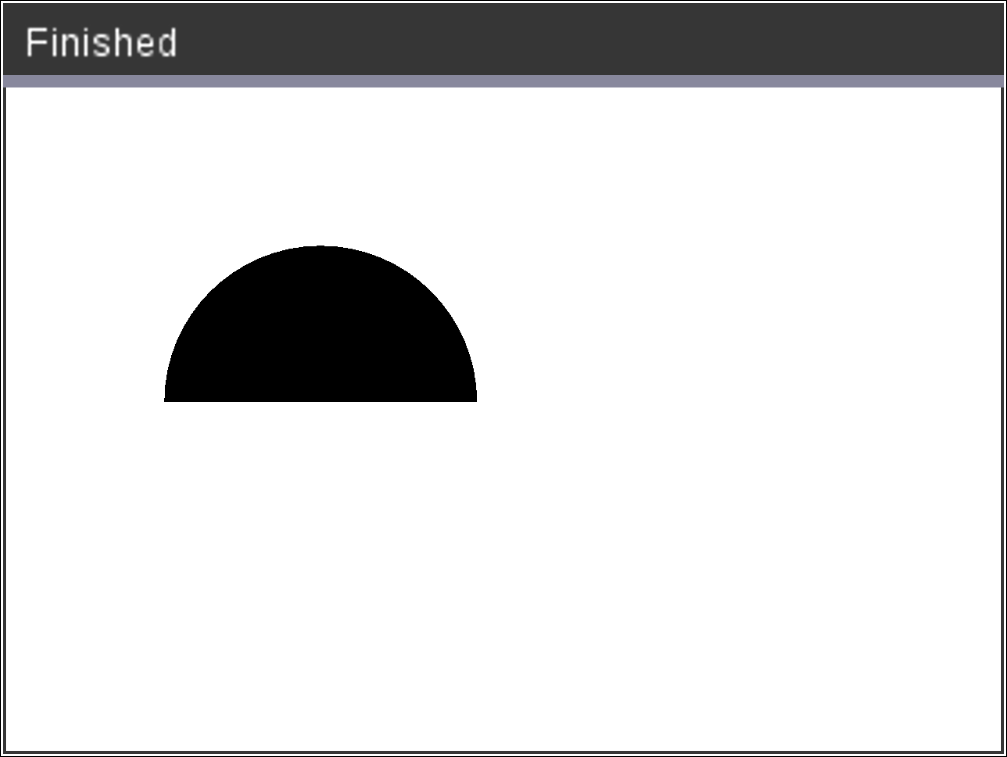
FillArc x, y, bredde, høyde, startAngle, arcAngle x, y: øvre venstre koordinat for avgrensende rektangel Tegn og fyll en bue i det definerte avgrensende rektangelet med de angitte start- og buevinklene. Standard fyllfarge er svart. Fyllfargen kan angis av SetColor-kommandoen «arc angle» definerer vinkelåpningen for buen |
FillArc 50,50,100,100,0,180
|
|
|
Katalog > |
|---|---|
|
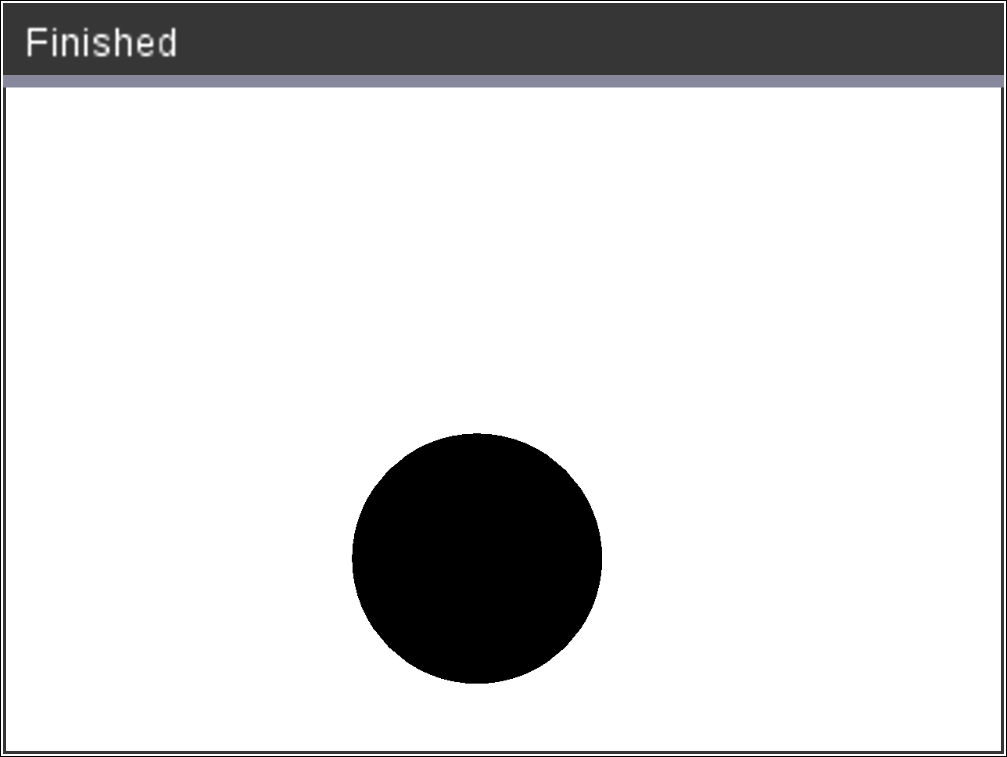
FillCircle x, y, radius x, y: koordinat for sentrum Tegn og fyll en sirkel på det angitte senteret med den angitte radiusen. Standard fyllfarge er svart. Fyllfargen kan angis av SetColor-kommandoen. |
FillCircle 150,150,40
Her! |
|
|
Katalog > |
|---|---|
|
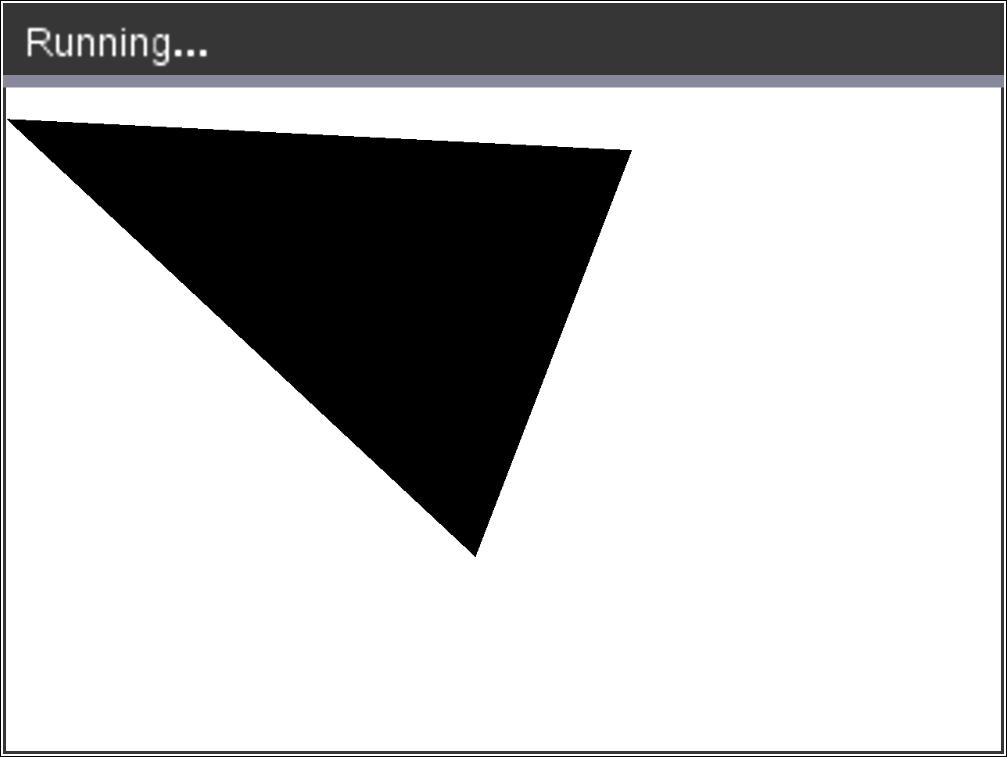
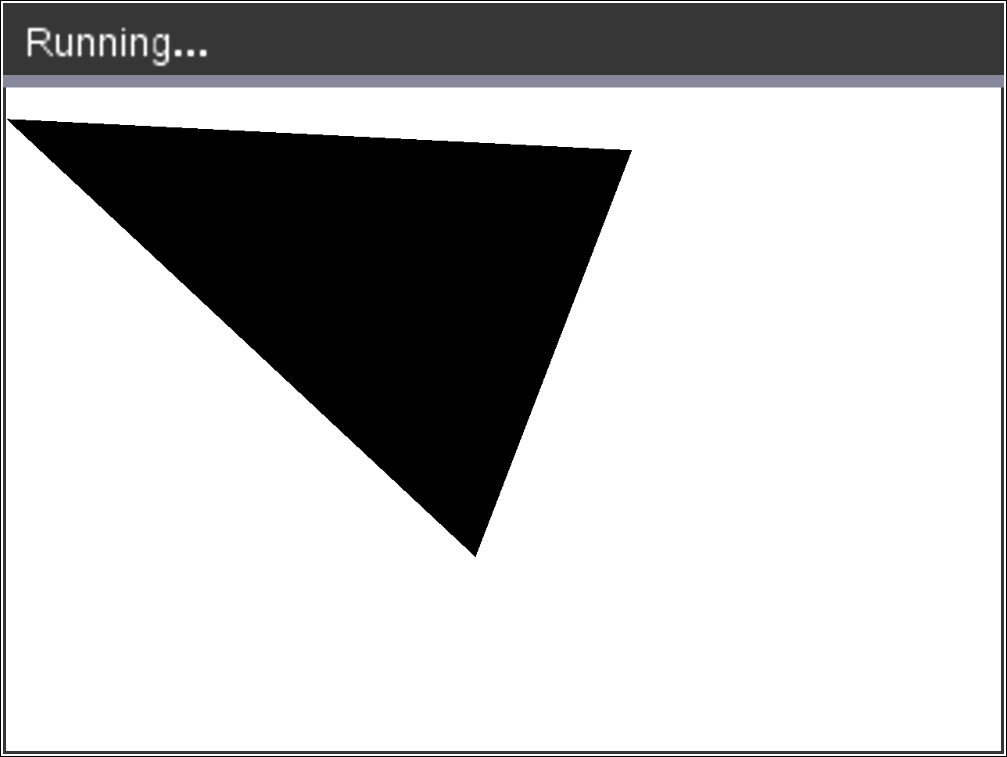
FillPoly xlist, ylist eller FillPoly x1, y1, x2, y2, x3, y3...xn, yn |
xlist:={0,200,150,0} ylist:={10,20,150,10} FillPoly xlist,ylist
FillPoly 0,10,200,20,150,150,0,10
|
|
|
Katalog > |
|---|---|
|
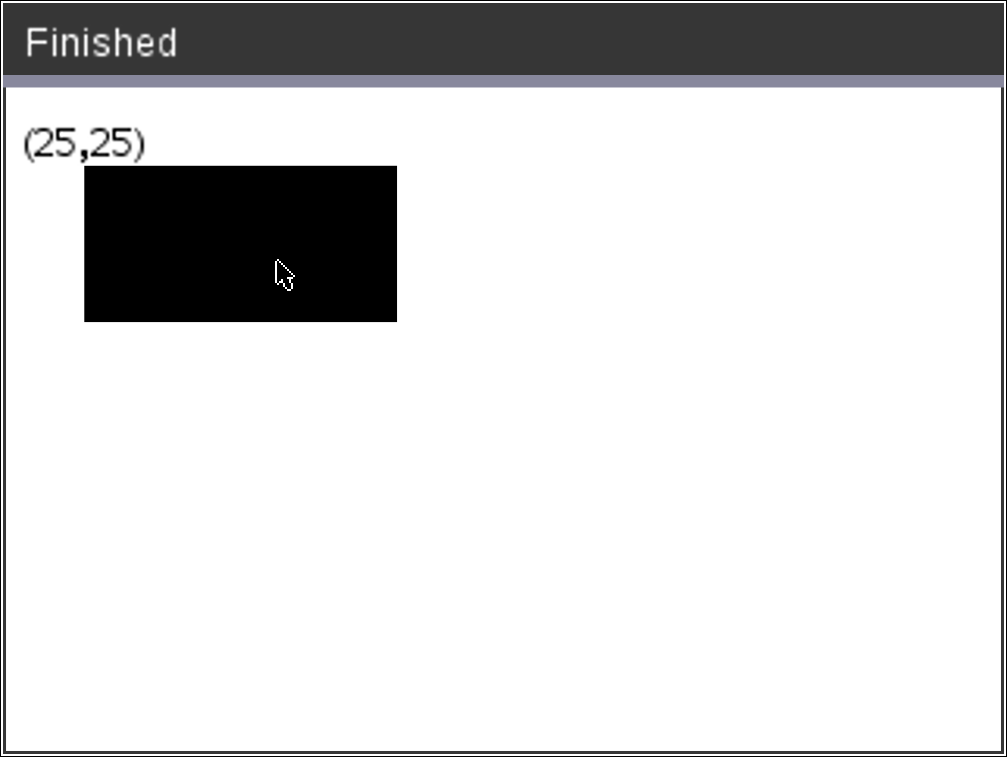
FillRect x, y, bredde, høyde x, y: øvre venstre koordinat for rektangel bredde, høyde: bredde og høyde for rektangel Tegn og fyll et rektangel med øverste venstre hjørne ved koordinaten spesifisert av (x,y) Standard fyllfarge er svart. Fyllfargen kan angis av SetColor-kommandoen |
FillRect 25,25,100,50
|
G
|
|
Katalog > |
|---|---|
|
getPlatform() Returnerer: |
|

P
|
|
Katalog > |
|---|---|
|
PaintBuffer Tegn grafikkbuffer på skjerm Denne kommandoen brukes sammen med UseBuffer for å øke visningshastigheten på skjermen når programmet genererer flere grafiske objekter. |
UseBuffer For n,1,10 x:=randInt(0,300) y:=randInt(0,200) radius:=randInt(10,50) Wait 0,5 DrawCircle x,y,radius EndFor PaintBuffer Dette programmet viser alle de 10 sirklene samtidig. Hvis kommandoen «UseBuffer» fjernes, vises hver sirkel slik den er tegnet.
|
|
Se også: UseBuffer |
|
|
|
Katalog > |
|---|---|
|
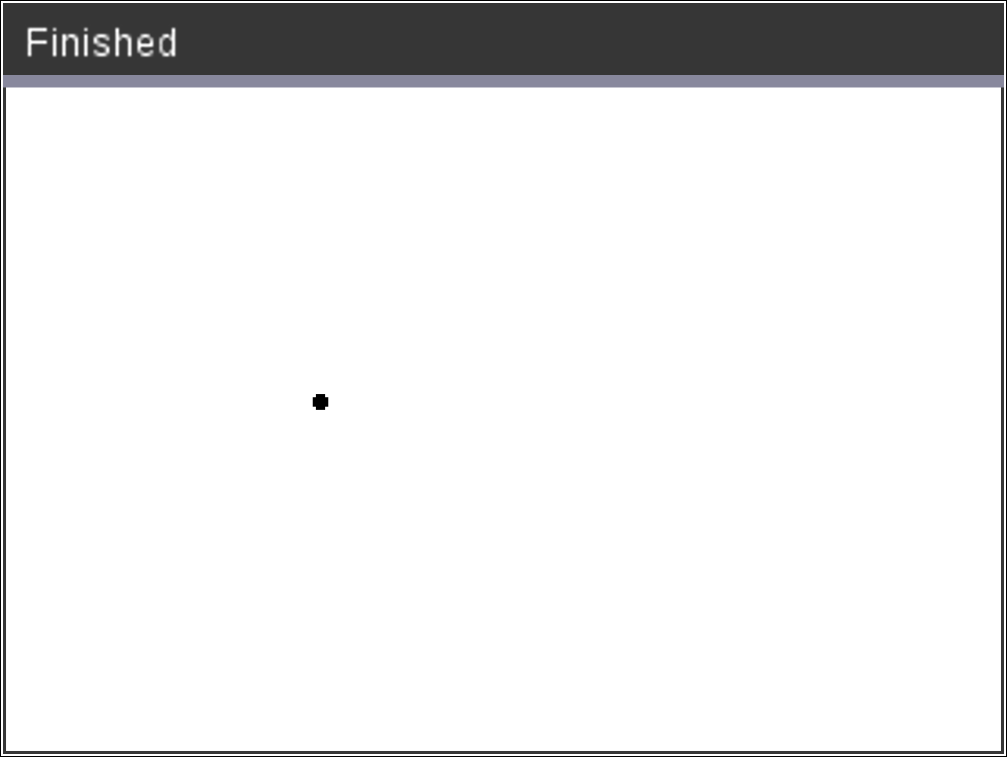
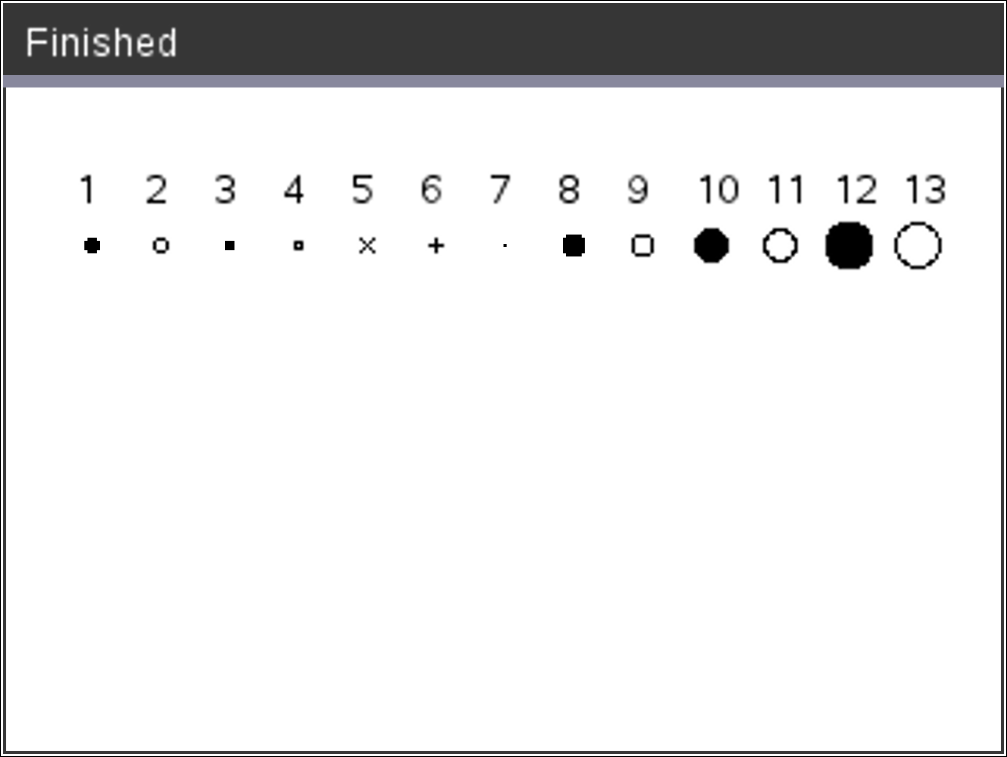
PlotXY x, y, form x, y koordinat for plottform form: skriv inn et tall mellom 1 og 13 for å spesifisere formen 1 – Fylt sirkel 2 – Tom sirkel 3 – Fylt firkant 4 – Tom firkant 5 – Kryss 6 – Pluss 7 – Tynn 8 – middels punkt, fast 9 – middels punkt, tomt 10 – større punkt, fast 11 – større punkt, tomt 12 – største punkt, fast 13 – største punkt, tomt
|
PlotXY 100,100,1
For n,1,13 DrawText 1+22*n,40,n PlotXY 5+22*n,50,n EndFor
|
S
|
|
Katalog > |
|---|---|
|
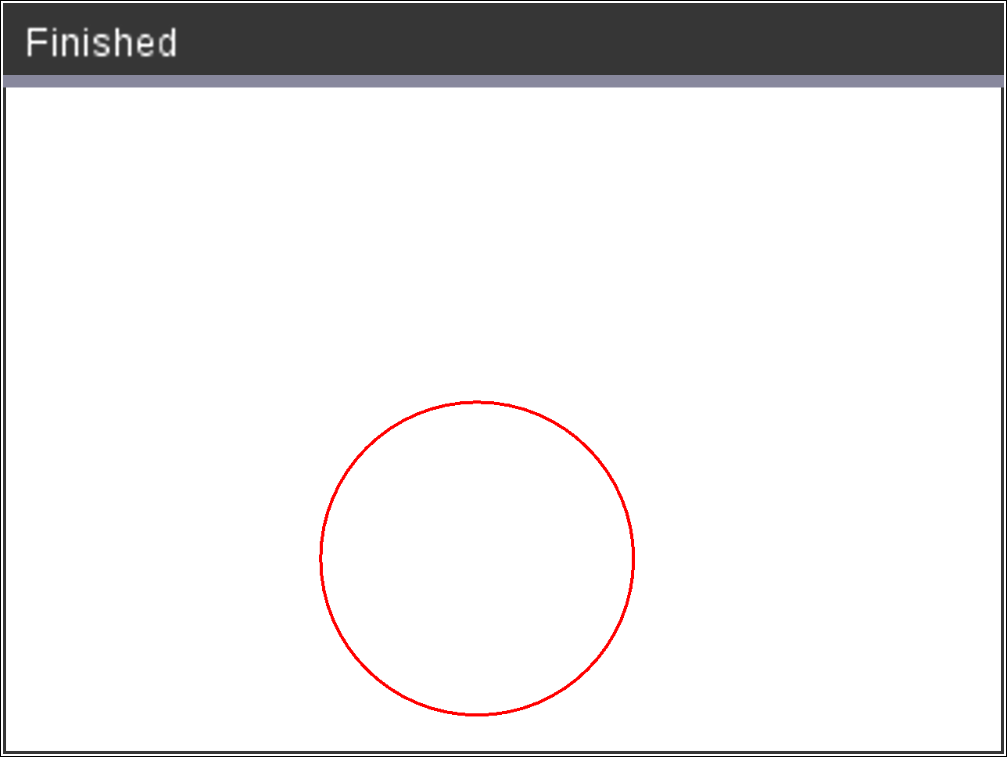
SetColor Red-value, Green-value, Blue-value Gyldige verdier for rød, grønn og blå er mellom 0 og 255 Angir fargen for påfølgende Tegne-kommandoer |
SetColor 255,0,0 DrawCircle 150,150,100
|
|
|
Katalog > |
|---|---|
|
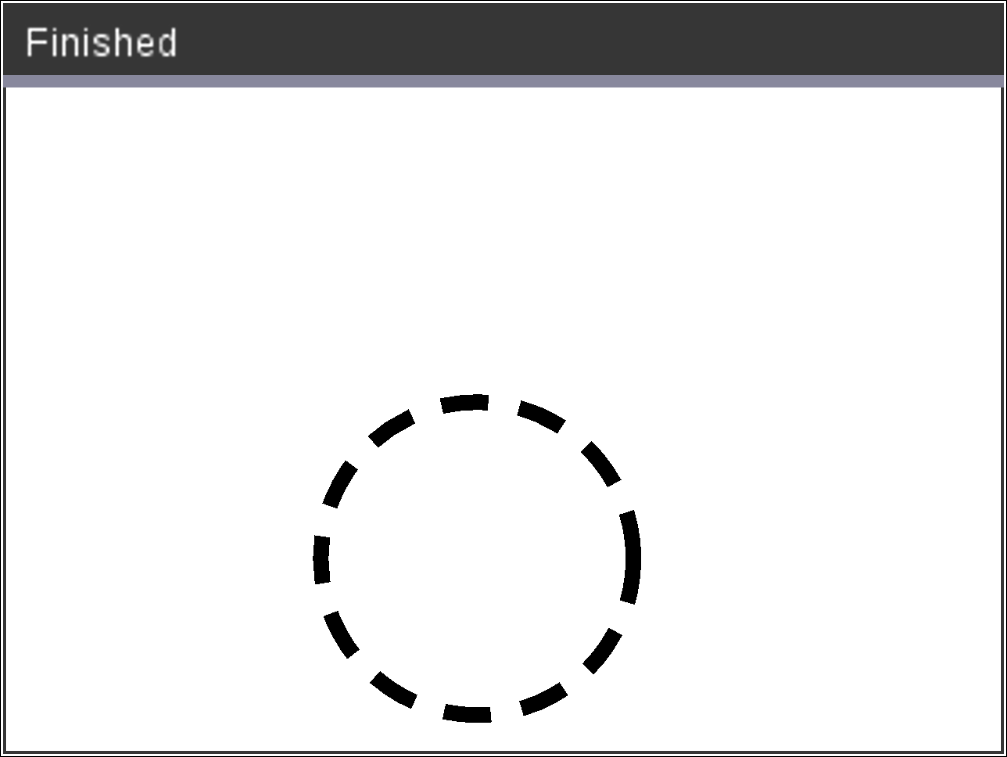
SetPen tykkelse, stil tykkelse: 1 <= tykkelse <= 3|1 er tynnest, 3 er tykkest stil: 1 = Jevn, 2 = Stiplet, 3 = Punkt Angir pennestilen for påfølgende Tegne-kommandoer |
SetPen 3,3 DrawCircle 150,150,50
|
|
|
Katalog > |
|---|---|
|
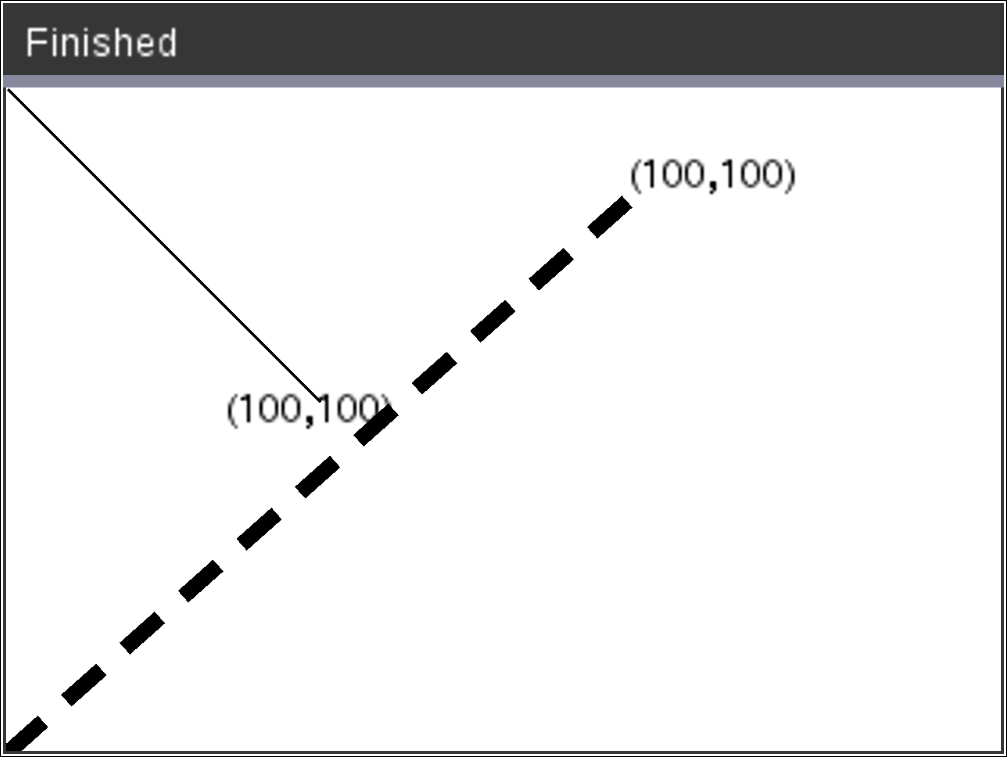
SetWindow xMin, xMax, yMin, yMax Etablerer et logisk vindu som settes inn på grafikktegneområdet. Alle parametere er nødvendige. Hvis deler av et tegnet objekt er utenfor vinduet, blir utdataene klippet (ikke vist) og ingen feilmelding vises. Hvis xmin er større enn eller lik xmax eller ymin er større enn eller lik ymax, vises en feilmelding. Eventuelle objekter som er tegnet før en SetWindow-kommando, blir ikke tegnet på nytt i den nye konfigurasjonen. For å tilbakestille vindusparametrene til standardinnstillingene, bruk: SetWindow 0,0,0,0 |
SetWindow 0,160,0,120 vil sette utskriftsvinduet til 0,0 i nederste venstre hjørne med en bredde på 160 og en høyde på 120 DrawLine 0,0,100,100 SetWindow 0,160,0,120 SetPen 3,3 DrawLine 0,0,100,100
|
U
|
|
Katalog > |
|---|---|
|
UseBuffer Tegn til grafikkbuffer utenfor skjermen i stedet for til skjerm (for å øke ytelsen) Denne kommandoen brukes sammen med PaintBuffer for å øke visningshastigheten på skjermen når programmet genererer flere grafiske objekter. Med UseBuffer vises all grafikk først etter at neste PaintBuffer-kommando er utført. UseBuffer trenger bare å bli anropt én gang i programmet, dvs. hver bruk av PaintBuffer trenger ikke en tilsvarende UseBuffer
|
UseBuffer For n,1,10 x:=randInt(0,300) y:=randInt(0,200) radius:=randInt(10,50) Wait 0,5 DrawCircle x,y,radius EndFor PaintBuffer Dette programmet viser alle de 10 sirklene samtidig. Hvis kommandoen «UseBuffer» fjernes, vises hver sirkel slik den er tegnet. |
|
Se også: PaintBuffer |
|