De Inhoud-verkenner verkennen
Gebruik de Inhoudverkenner om:
|
•
|
Een lijst met bestanden op uw computer te zien. |
|
•
|
Lespakketten te creëren en te beheren. |
|
•
|
Als u software gebruikt die aangesloten rekenmachines ondersteunt, kunt u: |
|
-
|
Een lijst met bestanden op elke aangesloten rekenmachine zien. |
|
-
|
Het besturingssysteem op aangesloten rekenmachines updaten. |
|
-
|
Bestanden overzenden tussen een computer en aangesloten rekenmachines. |
Opmerking: Als u gebruik maakt van TI-Nspire™-software die geen aangesloten rekenmachines ondersteunt, dan wordt het kopje Aangesloten rekenmachine niet weergegeven in het paneel Inhoud-verkenner.
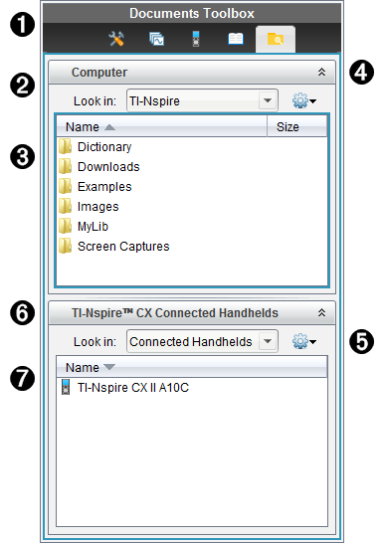
|
À
|
Het menu Documenten-toolbox.
|
|
Á
|
Geeft bestanden op uw computer weer en toont de naam van de map waarin de bestanden staan. Klik op ¤ om naar een andere map op de computer te navigeren.
|
|
Â
|
De lijst met mappen en bestanden binnen de map die genoemd wordt in het veld . Klik met de rechtermuisknop op een gemarkeerd bestand of gemarkeerde map om het contextmenu met de beschikbare acties voor dat bestand of die map te openen.
|
|
Ã
|
Klik op  om de lijst met bestanden te sluiten. Klik op om de lijst met bestanden te sluiten. Klik op  om de lijst met bestanden te openen. om de lijst met bestanden te openen.
|
|
Ä
|
 Het menu Opties. Klik op ¤ om het uitrolmenu met acties die u kunt uitvoeren op een geselecteerd bestand te openen: Het menu Opties. Klik op ¤ om het uitrolmenu met acties die u kunt uitvoeren op een geselecteerd bestand te openen:
|
•
|
Een bestaand bestand of een bestaande map openen. |
|
•
|
Eén niveau omhoog gaan (navigeren) in de mappenstructuur. |
|
•
|
Een nieuwe map creëren. |
|
•
|
Een nieuw lespakket creëren. |
|
•
|
De naam van een bestand of map wijzigen. |
|
•
|
Een geselecteerd bestand of een geselecteerde map kopiëren. |
|
•
|
Een gekopieerd bestand of een gekopieerde map op het klembord plakken. |
|
•
|
Een geselecteerd bestand of een geselecteerde map verwijderen. |
|
•
|
Alle bestanden in een map selecteren. |
|
•
|
Het bundelen van lespakketten. |
|
•
|
De weergave vernieuwen. |
|
•
|
Besturingssysteem installeren. |
|
|
Å
|
Aangesloten rekenmachines. Geeft een lijst van de aangesloten rekenmachines. Er staan meerdere rekenmachines in de lijst als er meer dan één rekenmachine op de computer is aangesloten of als u de TI-Nspire™ Docking Stations gebruikt.
|
|
Æ
|
De naam van de aangesloten rekenmachine. Om de mappen en bestanden op een rekenmachine weer te geven, dubbelklikt u op de naam van de rekenmachine.
Klik op ¤ om naar een andere map op de rekenmachine te navigeren.
|