Utilizzo della Tavolozza strumenti dell'Insegnante
La Tavolozza strumenti dell'insegnante consente di aggiungere le informazioni sul copyright e impostare il tipo di documento come Controllo automatico (Autovalutazione) o Esame.
Aggiunta di informazioni sul copyright
Utilizzare la finestra di dialogo Proprietà domande per aggiungere le informazioni relative al copyright sulla domanda corrente.
|
1.
|
Fare clic sull'icona  > . > . |
Viene visualizzata la finestra di dialogo Proprietà domande.
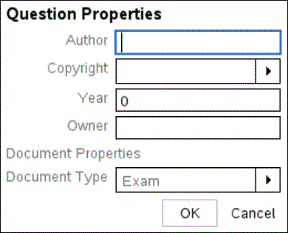
|
2.
|
Digitare il nome dell'autore e spostarsi sul campo . |
Nota: Il software TI-Nspire™ consente di utilizzare domande formulate da più di un autore nello stesso documento. Di conseguenza, le informazioni immesse sull'autore e sul copyright non sono globali. È necessario immettere informazioni rilevanti per ogni domanda diversa.
|
3.
|
Selezionare se la domanda è di dominio pubblico o dispone di un copyright assegnato e passare al campo . |
|
4.
|
Digitare l'anno nel quale la domanda è stata protetta dai diritti d'autore e passare al campo . Se si sta proteggendo con i diritti d'autore una nuova domanda, digitare l'anno corrente (esempio: 2012). |
|
5.
|
Digitare il nome della persona o l'ente che tutela il copyright. |
Impostare Tipi di documento Controllo automatico ed Esame
Quando si definisce un documento come Controllo automatico o Esame, tutte le domande in quel documento vengono segnalate come Controllo automatico o Esame.
|
•
|
Quando viene definito il tipo di documento come Controllo automatico, gli studenti possono verificare le risposte confrontandole con quelle fornite dall'insegnante. |
|
•
|
Nella modalità Esame, quando viene immessa una risposta suggerita a una domanda, gli studenti non possono verificare le risposte. È possibile utilizzare la modalità Esame per valutare automaticamente le risposte degli studenti. |
|
1.
|
Fare clic sull'icona > . |
|
2.
|
Nel campo Tipo di documento, fare clic su o . |