È possibile rivedere un documento che è stato ritirato dalla classe, un Test rapido in corso o un Test rapido salvato. Non è possibile rivedere un documento privo di domande.
Quando si avvia un Test rapido, viene attivata automaticamente l'area di lavoro Revisione dove è possibile rivedere i dati mano a mano che gli studenti rispondono. Se si arresta e si salva il test, è possibile aprirlo nell'area di lavoro Revisione per rivedere le risposte salvate.
Se si utilizza il software per la prima volta, il riquadro Vista dati potrebbe essere vuoto. Completare la procedura seguente per aprire un documento per la revisione.
Apertura di un documento dall'area di lavoro Classe
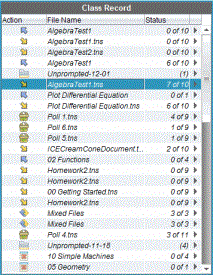
Per aprire un documento per la revisione dall'area di lavoro Classe:
| 1. | Utilizzare il selettore dell'area di lavoro per selezionare l'area di lavoro Classe. |
| 2. | Fare clic con il pulsante destro del mouse su un file nel record della classe e selezionare Apri in area di lavoro Revisione. |
Viene automaticamente visualizzata l'area di lavoro Revisione con il documento selezionato aperto.
Nota: è possibile aprire i documenti ritirati  contenenti le domande e i Test rapidi
  per la revisione nel record della classe.
Apertura di un documento dall'area di lavoro Portfolio
Per aprire un documento per la revisione dall'area di lavoro Portfolio, attenersi alla procedura seguente:
| 1. | Utilizzare il selettore dell'area di lavoro per selezionare l'area di lavoro Portfolio. |
| 2. | Fare clic con il pulsante destro del mouse su una cella di colonna o su una cella nella riga dello studente, quindi fare clic su Apri nell'area di lavoro Revisione. |
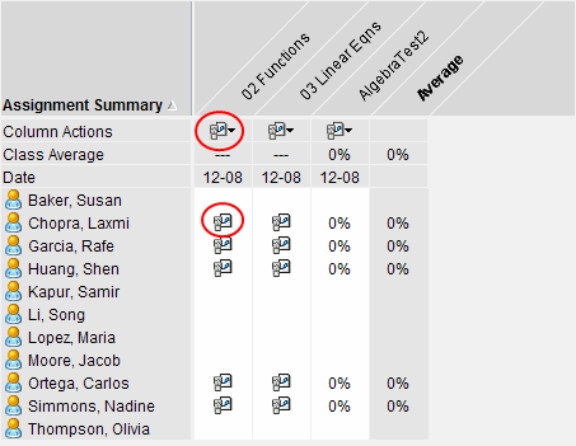
Viene automaticamente visualizzata l'area di lavoro Revisione con il documento selezionato aperto.