In un documento PublishView™, il testo, i collegamenti ipertestuali e i video sono contenuti in oggetti PublishView™. Inoltre, in un documento PublishView™ è possibile spostare, ridimensionare, copiare, incollare ed eliminare un oggetto. Gli oggetti possono essere anche riposizionati in modo da sovrapporsi.
In un documento, gli oggetti PublishView™ possono esistere in tre stati: non selezionato, selezionato e interattivo.
|
Stato |
Descrizione |
||||||||||
|
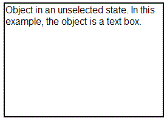
Non selezionato |
Quando non è selezionato, un oggetto è privo di maniglie di riposizionamento e ridimensionamento. Per deselezionare un oggetto, fare clic con il pulsante sinistro o destro del mouse fuori dall'oggetto. In questo esempio, i bordi intorno all'oggetto sono visualizzati. |
|
|||||||||
|
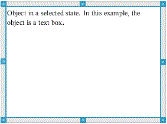
Selezionato |
Quando è selezionato, un oggetto è contornato da otto maniglie quadrate. Per selezionare un oggetto, fare clic sul suo bordo. Quando è selezionato, l'oggetto può essere spostato e ridimensionato.
|
|
|||||||||
|
Interattivo |
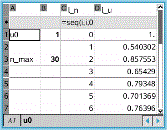
Uno stato interattivo è indicato da una cornice blu intorno all'oggetto. Per attivare lo stato interattivo, fare clic con il pulsante sinistro o destro del mouse su un punto qualsiasi del corpo dell'oggetto. Quando l'oggetto è in uno stato interattivo, è possibile lavorare con il suo contenuto. Ad esempio, è possibile aggiungere o modificare testo in un riquadro di testo o completare funzioni matematiche in un'applicazione TI-Nspire™. In uno stato interattivo, i menu contestuali contengono opzioni specifiche al contenuto di un oggetto. |
|
|||||||||
Inserimento di un oggetto
| 1. | Nella Casella degli strumenti Documenti, assicurarsi che il menu Oggetti PublishView™ sia aperto. |
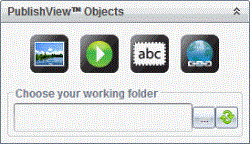
| 2. | Utilizzare il mouse per fare clic su un'icona e trascinarla nel documento. |
| 3. | Rilasciare il pulsante del mouse per inserire l'oggetto nel documento. |
|
|
I riquadri di testo e le cornici selezionate possono essere ridimensionati, spostati, copiati, incollati ed eliminati.
|
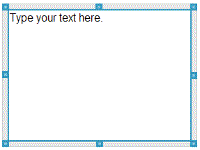
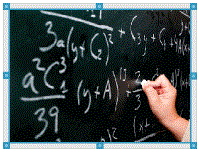
| 4. | Utilizzando il mouse, afferrare le maniglie per ridimensionare l'oggetto e trascinarlo per posizionarlo nel documento secondo necessità. |
Apertura dei menu contestuali degli oggetti
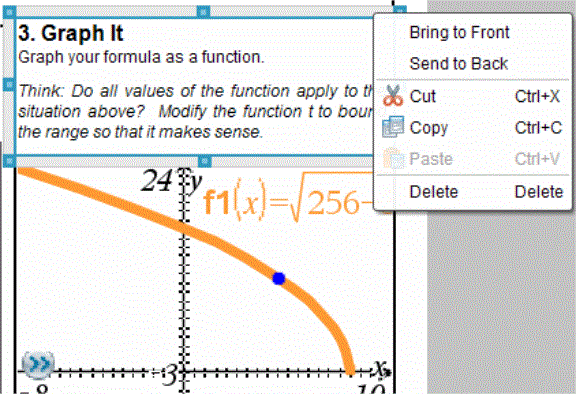
| ▶ | Fare clic con il pulsante destro del mouse sul bordo di un oggetto in un documento PublishView™. |
Viene visualizzato il menu contestuale con le opzioni per eliminare, copiare/incollare, tagliare e portare in primo piano/sullo sfondo l'oggetto.
Ridimensionamento di un oggetto
| 1. | Fare clic su un bordo dell'oggetto per selezionarlo. Il bordo si trasforma in una linea blu spessa e le maniglie diventano attive. |
| 2. | Spostare il mouse su una delle maniglie per attivare lo strumento di ridimensionamento. |

| 3. | Afferrare una delle maniglie e trascinare nella direzione desiderata per ingrandire o rimpicciolire l'oggetto. |
| 4. | Fare clic fuori dall'oggetto per salvare le nuove dimensioni. |
Spostamento di un oggetto
Per spostare un oggetto in un altro punto della pagina:
| 1. | Fare clic su un bordo dell'oggetto per selezionarlo. Il bordo si trasforma in una linea blu spessa e le maniglie diventano attive. |
| 2. | Spostare il cursore su uno dei bordi per attivare lo strumento di posizionamento. |

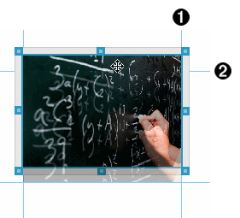
| 3. | Fare clic per afferrare l'oggetto. Le guide di allineamento orizzontali e verticali diventano attive nella parte superiore e inferiore dell'oggetto. Utilizzare le linee della griglia per posizionare l'oggetto nella pagina. |
|
|
|
À guida di allineamento verticale |
|
Á guida di allineamento orizzontale |
| 4. | Trascinare l'oggetto in una nuova posizione sulla pagina. |
| 5. | Rilasciare il pulsante del mouse per inserire l'oggetto nella nuova posizione. |
Sovrapposizione di oggetti
È possibile posizionare gli oggetti in modo che si sovrappongano. È inoltre possibile controllare l'ordine di sovrapposizione per specificare quale oggetto è posizionato davanti o dietro all'altro. Gli oggetti sovrapposti hanno molteplici usi pratici nella presentazione di informazioni alla classe. Ad esempio, è possibile creare un "controllo a tenda" posizionando un riquadro di testo vuoto sopra altri oggetti. Successivamente, è possibile spostare il riquadro di testo per rivelare gli elementi sottostanti, uno alla volta.
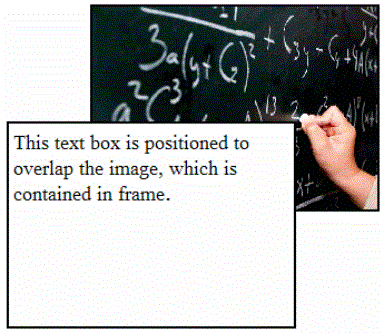
Per modificare la posizione di un oggetto nell'ordine di sovrapposizione:
| 1. | Fare clic sul bordo dell'oggetto da posizionare per selezionarlo, quindi fare clic con il pulsante destro del mouse per aprire il menu contestuale. |
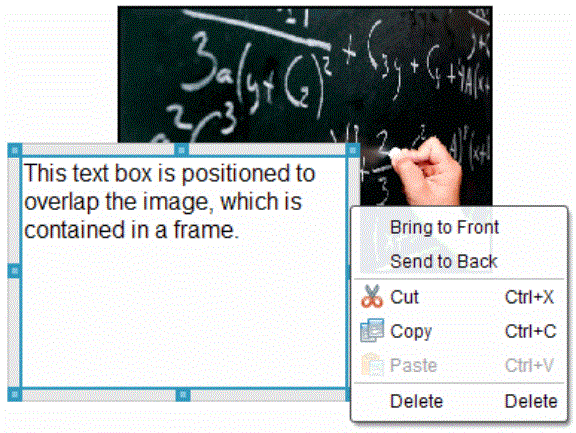
| 2. | Fare clic su Invia in secondo piano o Porta in primo piano per portare l'oggetto selezionato nella posizione desiderata. |
Eliminazione di un oggetto
Per eliminare un oggetto da un foglio:
| 1. | Fare clic su un bordo dell'oggetto per selezionarlo. Quando un oggetto è selezionato, il bordo è blu e le maniglie sono attive. |
| 2. | Premere il tasto Canc per eliminare il riquadro di testo. |
—oppure—
Fare clic con il pulsante destro del mouse e quindi fare clic su Elimina dal menu contestuale.
Scelta di una cartella di lavoro per gli oggetti PublishView™
Utilizzare il campo Scegliere cartella di lavoro nel riquadro Oggetti PublishView™ per selezionare una cartella per l'archiviazione dei documenti PublishView™ e dei file correlati.
| 1. | Accertarsi che il riquadro Oggetti PublishView™ sia aperto. |
| 2. | Fare clic su  . . |
Viene visualizzata la finestra di dialogo Scegliere cartella di lavoro.
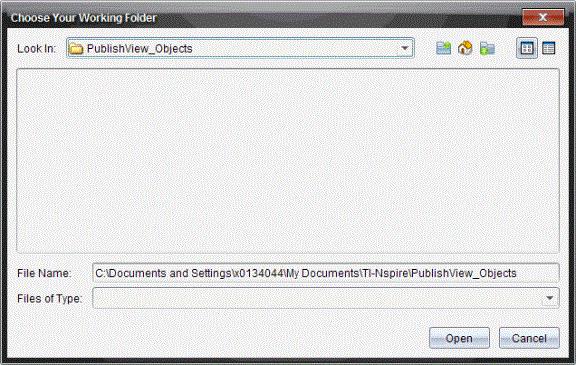
| 3. | Spostarsi sulla cartella in cui si desidera memorizzare i file dei video e delle immagini. |
| 4. | Fare clic su Apri per scegliere la cartella di lavoro. |
La cartella selezionata diventa la cartella di lavoro e il suo nome appare nel campo Scegliere cartella di lavoro. Le anteprime delle immagini supportate e dei file video archiviati nella cartella vengono visualizzate nel riquadro Oggetti PublishView™.
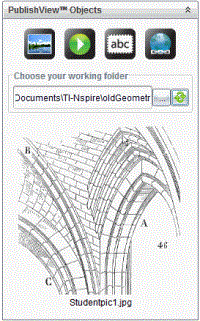
| 5. | Per aggiungere un'immagine o un file video a un documento PublishView™, selezionare il file, quindi spostarlo nel foglio attivo. |