Operazioni con le attività
Allo stesso modo di un documento TI-Nspire™, un documento PublishView™ si compone di una o più attività.
Le attività vengono utilizzate per controllare il layout di un documento PublishView™ in modo da poter isolare le variabili. Quando si utilizzano variabili con lo stesso nome in più attività, le variabili possono avere valori diversi. Per inserire un'attività in documenti PublishView™, aprire il menu contestuale del foglio oppure utilizzare le opzioni del menu Inserisci nell'area di lavoro Documenti. Quando si inseriscono attività, occorre tenere presenti le linee guida seguenti:
|
•
|
Per impostazione predefinita, un nuovo documento PublishView™ contiene una attività. |
|
•
|
È possibile inserire un'attività alla fine di un'altra attività. |
|
•
|
Non è possibile inserire un'attività in mezzo a un'altra attività. |
|
•
|
Dopo l'attività selezionata viene sempre inserita una nuova interruzione di attività. |
|
•
|
Inserendo un'interruzione di attività si aggiunge uno spazio vuoto al di sotto dell'interruzione. |
|
•
|
Qualsiasi oggetto tra due interruzioni di attività appartiene all'attività al di sopra dell'interruzione. |
|
•
|
L'ultima attività include tutti i fogli e gli oggetti che si trovano al di sotto dell'ultima interruzione di attività. |
|
•
|
Le interruzioni di attività non sono relative ad alcun oggetto, il che consente di spostare oggetti all'interno di un'attività senza influire sulla posizione dell'interruzione. |
Inserimento di un'attività
Per inserire un'attività in un documento PublishView™ aperto:
|
1.
|
Fare clic con il pulsante destro del mouse su un punto qualsiasi del foglio, quindi selezionare . |
L'attività viene aggiunta al documento al di sotto delle attività esistenti. L'interruzione di attività fornisce un ausilio visivo per individuare la separazione tra le attività.

|
2.
|
Per assegnare un nome a un'attività, evidenziare il testo predefinito, digitare un nome, quindi fare clic all'esterno della casella di testo per salvarlo. |
L'interruzione di attività viene salvata.

Se un documento contiene più attività, utilizzare la barra di scorrimento a destra del documento per spostarsi in alto e in basso tra le attività.
Gestione delle interruzioni di attività
Le interruzioni di attività consentono di separare attività e gruppi di variabili.
|
•
|
Tutte le attività hanno un'interruzione di attività. |
|
•
|
Un'interruzione di attività diventa visibile quando si aggiunge un'attività a un documento. |
|
•
|
Un'interruzione di attività è rappresentata da una linea tratteggiata con il nome dell'attività a sinistra del foglio. |
|
•
|
Per impostazione predefinita, il nome dell'attività appare come . Evidenziare il testo predefinito per digitare un nuovo nome per l'attività. |
|
•
|
I nomi delle attività possono non essere univoci. Due attività possono avere lo stesso nome. |
Visualizzazione e occultamento delle interruzioni di attività
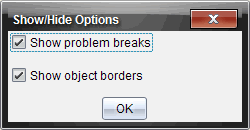
In un documento PublishView™ è possibile selezionare di visualizzare o meno le interruzioni di attività. Per impostazione predefinita, le interruzioni di attività sono visualizzate.
|
1.
|
Fare clic con il pulsante destro del mouse su un'area vuota del documento (esternamente a qualsiasi oggetto) per aprire il menu contestuale del foglio. |
Viene visualizzata la finestra di dialogo Opzioni di Mostra/Nascondi.
Nota: È inoltre possibile selezionare .
|
3.
|
Deselezionare l'opzione per nascondere le interruzioni di attività nel documento. Selezionare nuovamente l'opzione per ripristinare l'impostazione predefinita e visualizzare le interruzioni di attività. |
|
4.
|
Fare clic su per chiudere la finestra. |
Rinomina di un'attività
|
1.
|
Fare clic sul nome già assegnato dell'attività sulla linea dell'interruzione di attività. |
|
2.
|
Digitare un nuovo nome per l'attività. |
|
3.
|
Fare clic fuori dal riquadro di testo per salvare il nuovo nome. |
Eliminazione di un'attività
Per eliminare un'attività, completare una delle seguenti azioni:
|
▶
|
Selezionare l'interruzione di attività e fare clic su  a destra nella linea di interruzione. a destra nella linea di interruzione. |
|
▶
|
Fare clic con il pulsante destro del mouse sull'interruzione di attività e selezionare . |
|
▶
|
Selezionare l'interruzione di attività e premere il tasto o (Arretramento). |
Quando si elimina un'attività, tutti gli oggetti in essa contenuti vengono rimossi e viene eliminato lo spazio tra l'interruzione dell'attività selezionata e l'interruzione di quella successiva.