Operazioni con le immagini
Le immagini possono essere aggiunte a documenti PublishView™ come oggetti PublishView™ oppure possono essere inserite in applicazioni TI-Nspire™ che supportano immagini. I tipi di file supportati sono .bmp, .jpg, .png.
Nota: Se c'è un'applicazione TI-Nspire™ attiva nel documento PublishView™, l'immagine viene inserita nella pagina di TI-Nspire™ selezionando dalla barra dei menu o dal menu contestuale. Se non ci sono documenti TI-Nspire™ attivi, l'immagine viene inserita come oggetto PublishView™. Solo le immagini contenute in applicazioni TI-Nspire™ vengono convertite in documenti TI-Nspire™ (file .tns).
Inserimento di un'immagine
|
1.
|
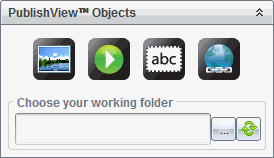
Accertarsi che il riquadro Oggetti PublishView™ sia aperto. |
|
2.
|
Fare clic su  , quindi trascinare l'icona nel documento. , quindi trascinare l'icona nel documento. |
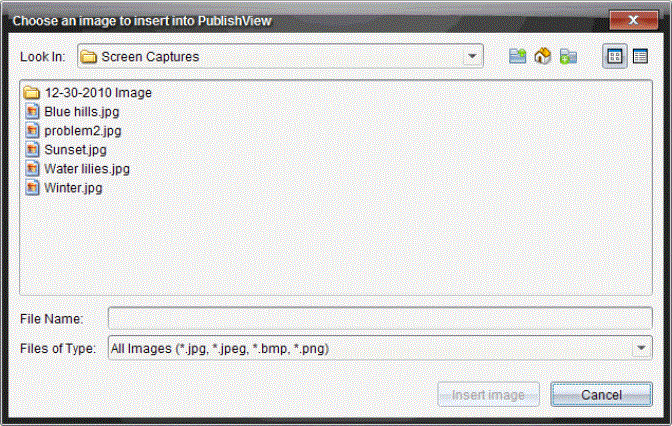
Viene visualizzata la finestra di dialogo .
Nota: Per impostazione predefinita, viene visualizzata la cartella delle immagini precaricate di Texas Instruments.
|
3.
|
Aprire la cartella in cui si trova il file dell'immagine da caricare, quindi evidenziare il nome del file. |
L'immagine viene aggiunta al foglio di PublishView™.

|
5.
|
Utilizzando il mouse, afferrare le maniglie per ridimensionare il riquadro di testo. |
—oppure—
Afferrare un bordo per posizionare il riquadro di testo nel documento secondo necessità.
Spostamento di immagini
|
1.
|
Fare clic sulla cornice che delimita l'immagine per selezionarla. |
|
2.
|
Spostare il cursore sopra il bordo dell'immagine per attivare lo strumento di posizionamento.  |
|
3.
|
Spostare l'immagine nella nuova posizione nel foglio di PublishView™. |
Nota: Gli oggetti possono sovrapporsi in un foglio di PublishView™.
Ridimensionamento di immagini
|
1.
|
Fare clic sulla cornice che delimita l'immagine per selezionarla. |
|
2.
|
Spostare il mouse su una delle maniglie blu per attivare lo strumento di ridimensionamento.  |
|
3.
|
Trascinare la maniglia per rimpicciolire o ingrandire l'immagine. |
Eliminazione di immagini
|
▶
|
Fare clic sull'immagine per selezionarla, quindi premere il tasto |
—oppure—
|
▶
|
Fare clic su una maniglia con il pulsante destro del mouse per aprire il menu contestuale, quindi selezionare . |