Operazioni con applicazioni TI-Nspire™
Nota: Per ulteriori informazioni, vedere il capitolo appropriato del presente manuale.
Aggiunta di un'applicazione in un'attività
Per inserire un'applicazione TI-Nspire™ in un'attività in un documento PublishView™:
|
1.
|
Scegliere una delle seguenti operazioni per selezionare un'applicazione: |
|
•
|
Nel riquadro Applicazioni TI-Nspire™ nella Casella degli strumenti Documenti, utilizzare il puntatore del mouse per puntare l'applicazione e trascinarla nell'attività. |
|
•
|
Nella barra dei menu, fare clic su e scegliere un'applicazione dal menu a discesa. |
|
•
|
Fare clic con il pulsante destro del mouse all'interno del foglio per aprire il menu contestuale, fare clic su e scegliere un'applicazione dal menu a discesa. |
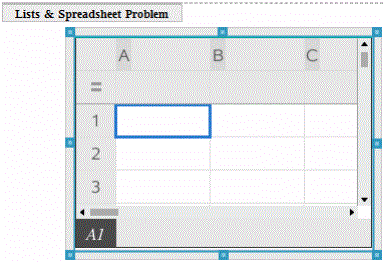
L'applicazione viene aggiunta al foglio.
|
2.
|
Utilizzando il mouse, afferrare le maniglie per ridimensionare o posizionare l'oggetto applicazione secondo necessità. |
|
3.
|
Fare clic all'esterno della cornice dell'applicazione per accettarne le dimensioni. |
|
4.
|
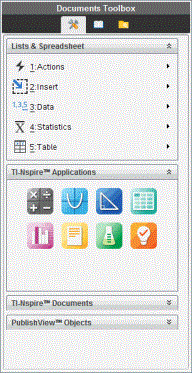
Per aprire il menu dell'applicazione TI-Nspire™ attiva, fare clic all'interno dell'applicazione. |
Il menu si apre all'interno della Casella degli strumenti Documenti, al di sopra del riquadro Applicazioni TI-Nspire™.
Fare clic con il pulsante destro del mouse su un elemento dell'applicazione, ad esempio una cella o una funzione, per aprire il menu contestuale relativo.
|
5.
|
Per lavorare nell'applicazione, fare clic su un'opzione dal menu applicazione. Fare clic su  per ridurre a icona il riquadro delle applicazioni. per ridurre a icona il riquadro delle applicazioni. |
Aggiunta di documenti TI-Nspire™ esistenti
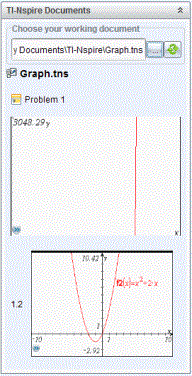
Utilizzare il riquadro Documenti TI-Nspire™ per aprire un documento TI-Nspire™ esistente da inserire in un documento PublishView™. Quando si apre un documento TI-Nspire™ esistente, tutte le pagine del documento vengono visualizzate nel riquadro di anteprima. È possibile spostare intere attività o singole pagine nel foglio di PublishView™.
Scelta di un documento di lavoro TI-Nspire™
Per scegliere un documento di lavoro:
|
1.
|
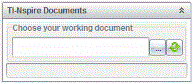
Nella Casella degli strumenti Documenti, assicurarsi che il riquadro Documenti TI-Nspire™ sia aperto. |
|
2.
|
Fare clic su  . . |
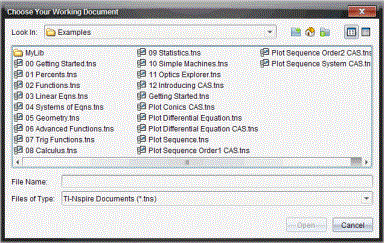
Viene visualizzata la finestra di dialogo .
|
3.
|
Selezionare la cartella in cui è memorizzato il documento TI-Nspire™: |
|
•
|
Fare clic su ¤ nel campo per utilizzare una finestra di gestione file per trovare una cartella. |
|
•
|
In una cartella aperta, fare clic su  per spostarsi in alto di un livello nella gerarchia delle cartelle. per spostarsi in alto di un livello nella gerarchia delle cartelle. |
|
•
|
Fare clic su  per tornare alla cartella principale predefinita. per tornare alla cartella principale predefinita. |
|
•
|
Fare clic su  per aggiungere una nuova cartella alla cartella aperta sul computer. per aggiungere una nuova cartella alla cartella aperta sul computer. |
|
•
|
Fare clic su  per elencare le cartelle e i file. Per visualizzare i dettagli, fare clic su per elencare le cartelle e i file. Per visualizzare i dettagli, fare clic su  . . |
|
4.
|
Selezionare il file e fare clic su |
Il documento TI-Nspire™ viene aperto nel riquadro Documenti TI-Nspire™.
|
5.
|
Per inserire il documento TI-Nspire™ nel documento PublishView™, spostare una pagina alla volta oppure un'attività alla volta nel foglio PublishView™. |
Se si sta inserendo un'attività contenente più pagine, le pagine verranno impilate una sopra l'altra nel foglio PublishView™. Spostare la pagina superiore per vedere le altre pagine.