Un documento PublishView™ può essere composto da più fogli. Nell'area di lavoro sullo schermo viene visualizzato un foglio alla volta. Tutto il lavoro si svolge negli oggetti PublishView™ e nelle applicazioni TI-Nspire™ all'interno dei fogli.
Inserimento di fogli in un documento
Per aggiungere un foglio a un documento:
| ▶ | Fare clic su Inserisci > Foglio. |
Il foglio viene aggiunto al documento e la numerazione viene incrementata di un'unità.
Apertura del menu contestuale del foglio
| ▶ | Fare clic con il pulsante destro del mouse su un'area vuota (esternamente a qualsiasi oggetto) in un foglio di PublishView™. |
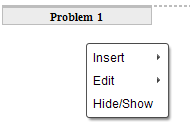
Viene visualizzato un menu contestuale con opzioni per inserire attività, pagine, applicazioni e oggetti PublishView™, modificare opzioni per rimuovere spazi o eliminare una pagina e opzioni per nascondere e visualizzare interruzioni di attività e bordi degli oggetti.
Numerazione delle pagine
In un documento PublishView™, la numerazione delle pagine è visualizzata nel margine inferiore (piè di pagina). Per impostazione predefinita, la numerazione appare al centro del foglio di PublishView™ nel formato "n. di n.". Non è possibile modificare o eliminare la numerazione delle pagine.
Operazioni con intestazioni e piè di pagina
I documenti PublishView™ presentano uno spazio nella parte superiore e nella parte inferiore del foglio destinato all'inserimento di un'intestazione o di un piè di pagina. Intestazioni e piè di pagina possono contenere la data, il nome del documento, il nome del progetto di lezione, il nome della classe, il nome della scuola o qualsiasi altra informazione necessaria per identificare un documento.
Per impostazione predefinita, intestazioni e piè di pagina non hanno contenuti e i loro bordi sono nascosti. Per attivare un'intestazione o un piè di pagina per la modifica, fare clic all'interno del margine superiore o inferiore. Una volta attivato, viene visualizzato un riquadro di testo con un bordo grigio chiaro.
Inserimento e modifica di testo in intestazioni e piè di pagina
| 1. | Fare clic all'interno del margine superiore o inferiore. |
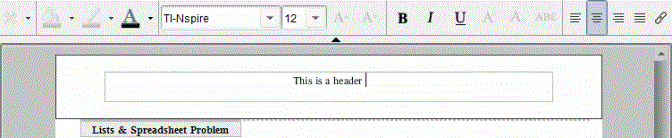
I bordi del riquadro di testo all'interno del margine diventano visibili e lo spazio dell'oggetto viene disabilitato. Il cursore viene posizionato all'interno dello spazio dell'intestazione o del piè di pagina e la barra degli strumenti di formattazione diventa attiva.
| 2. | Digitare il testo. |
| • | Il carattere predefinito è TI-Nspire™ true type, 12 pt, normale. |
| • | Per impostazione predefinita, il testo è centrato orizzontalmente e verticalmente. |
| • | Il testo può essere allineato: a sinistra, al centro, a destra o giustificato. |
| • | Il testo che non rientra orizzontalmente nel riquadro di testo viene inviato a capo alla riga successiva. |
| • | Il testo che non rientra verticalmente nel riquadro di testo non viene visualizzato, ma rimane nel riquadro. (Se si elimina del testo, il testo non visualizzato diventa visibile). |
| 3. | Completare una delle seguenti operazioni per salvare il testo: |
| • | Fare clic su un punto qualsiasi all'esterno del riquadro di testo dell'intestazione o del piè di pagina per salvare il testo. |
| • | Premere Esc per salvare il testo. |
Il foglio di PublishView™ diventa attivo e il menu di formattazione si chiude.
Visualizzazione e occultamento dei bordi
Per impostazione predefinita, i bordi vengono visualizzati quando si inserisce un oggetto in un'attività. Se si seleziona di nascondere i bordi, la selezione viene applicata a tutti gli oggetti del documento e agli oggetti che si inseriscono nel documento. Per nascondere un bordo:
| 1. | Fare clic con il pulsante destro del mouse su un'area vuota del foglio (esternamente a qualsiasi oggetto) per aprire il menu contestuale. |
| 2. | Fare clic su Opzioni di layout. |
Viene visualizzata la finestra di dialogo Opzioni di layout.
Nota: È inoltre possibile selezionare Visualizza > Opzioni di layout PublishView™.
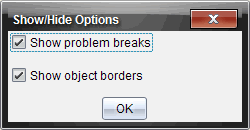
| 3. | Deselezionare l'opzione Mostra bordi degli oggetti per nascondere i bordi degli oggetti dell'attività. Selezionare nuovamente l'opzione per ripristinare l'impostazione predefinita e visualizzare i bordi. |
| 4. | Fare clic su OK per chiudere la finestra di dialogo. |
Inserimento e rimozione di spazio
Per organizzare la visualizzazione degli oggetti PublishView™ in un foglio, è possibile inserire o eliminare spazio tra gli oggetti.
Nota: È possibile inserire o rimuovere spazio verticale tra gli oggetti utilizzando il seguente metodo. Per inserire o rimuovere spazio orizzontale tra gli oggetti, spostare l'oggetto.
Inserimento di spazio
| 1. | Fare clic con il pulsante destro del mouse esternamente a qualsiasi oggetto sul punto in cui si desidera inserire spazio. Viene visualizzato il menu contestuale. |
| 2. | Selezionare Modifica> Aggiungi/Rimuovi spazio. Lo strumento Aggiungi/Rimuovi spazio viene attivato. |
|
|
Strumento Aggiungi/Rimuovi spazio
|
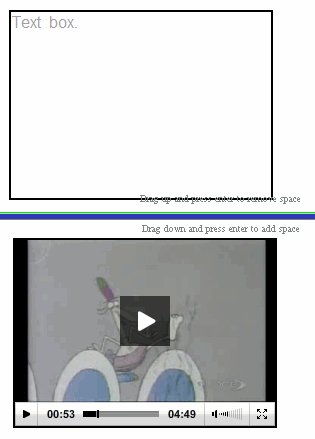
| 3. | Utilizzare il mouse per posizionare lo strumento nel punto esatto in cui si desidera inserire lo spazio. |
| 4. | Fare clic sullo strumento, quindi trascinare verso il basso per selezionare la quantità di spazio da inserire. Mano a mano che si trascina verso il basso, lo spazio selezionato viene indicato in verde. |
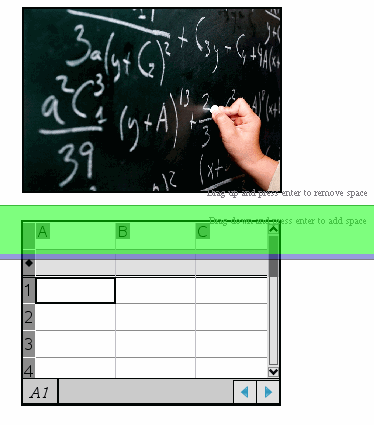
| 5. | Premere il tasto Invio per inserire lo spazio tra gli oggetti. È possibile regolare la quantità di spazio trascinando verso il basso e verso l'alto prima di premere Invio. |
Rimozione di spazio
| 1. | Fare clic con il pulsante destro del mouse esternamente a qualsiasi oggetto nel punto in cui si desidera rimuovere lo spazio. |
Viene visualizzato il menu contestuale.
| 2. | Selezionare Modifica > Aggiungi/Rimuovi spazio. |
Lo strumento Aggiungi/Rimuovi spazio viene attivato.
|
|
Strumento Aggiungi/Rimuovi spazio
|
| 3. | Utilizzare il mouse per posizionare lo strumento nel punto esatto in cui si desidera rimuovere lo spazio. |
| 4. | Fare clic sullo strumento, quindi trascinare verso l'alto per selezionare la quantità di spazio da rimuovere. Mano a mano che si trascina verso l'alto, lo spazio selezionato viene indicato in rosso. |
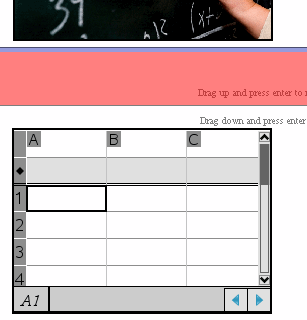
| 5. | Premere il tasto Invio per rimuovere lo spazio tra gli oggetti. È possibile regolare la quantità di spazio trascinando verso il basso e verso l'alto prima di premere Invio. |
Nota: Se non vi è spazio sufficiente nel foglio per accogliere gli oggetti, questi non verranno spostati quando lo spazio viene rimosso.
Eliminazione di fogli vuoti dalle attività
È possibile eliminare da un'attività un foglio che non contenga applicazioni TI-Nspire™ o oggetti PublishView™. Per eliminare un foglio vuoto da un'attività:
| 1. | Eliminare tutte le applicazioni TI-Nspire™, gli oggetti PublishView™, spostare o eliminare tutte le interruzioni di attività dal foglio. |
| 2. | Posizionare il cursore sul foglio da eliminare. |
| 3. | Fare clic con il pulsante destro del mouse sul foglio vuoto per aprire il menu contestuale. |
| 4. | Fare clic su Modifica >Elimina foglio. |
Il foglio vuoto viene rimosso dall'attività.