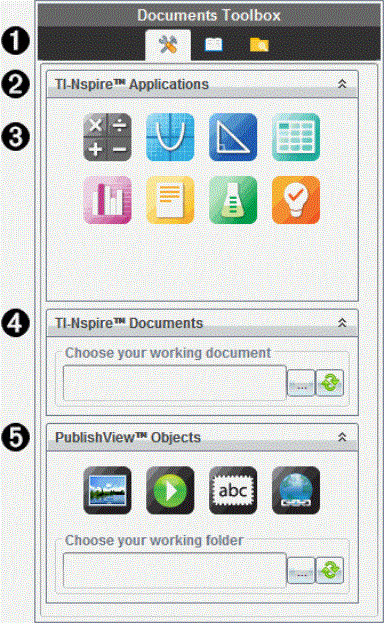
Quando un documento PublishView™ è attivo, la Casella degli strumenti Documenti contiene gli strumenti necessari per lavorare con documenti PublishView™. È possibile aggiungere applicazioni TI-Nspire™ a un'attività, inserire parti di documenti TI-Nspire™ esistenti in un'attività e inserire oggetti PublishView™.
La Casella degli strumenti Documenti viene aperta ogni volta che si crea un nuovo documento PublishView™ oppure si apre un documento PublishView™ esistente. Quando si lavora in un documento PublishView™, l'ordinatore pagine e l'emulatore TI-SmartView™ non sono disponibili.
|
À
|
In un documento PublishView™:
|
•
|
Fare clic su  per aprire il menu e gli strumenti dell'applicazione necessari per lavorare con applicazioni TI-Nspire™ e oggetti PublishView™. per aprire il menu e gli strumenti dell'applicazione necessari per lavorare con applicazioni TI-Nspire™ e oggetti PublishView™. |
|
•
|
Fare clic su  per aprire il riquadro Utilità da cui è possibile accedere a modelli matematici, simboli, il Catalogo, operatori matematici e librerie. per aprire il riquadro Utilità da cui è possibile accedere a modelli matematici, simboli, il Catalogo, operatori matematici e librerie. |
|
•
|
Fare clic su  per aprire Esplora contenuto. per aprire Esplora contenuto. |
Nota: Per ulteriori informazioni, consultareUtilizzo dell'area di lavoro Documenti.
|
|
Á
|
Fare clic su  per ridurre a icona il pannello di un menu. Fare clic su per ridurre a icona il pannello di un menu. Fare clic su  per espanderlo. per espanderlo.
|
|
Â
|
Applicazioni TI-Nspire™. Spostare un'icona in un'attività per inserire un'applicazione:
 Calcolatrice Calcolatrice
 Grafico Grafico
 Geometria Geometria
 Foglio elettronico Foglio elettronico
 Dati e statistiche Dati e statistiche
 Notes Notes
 Vernier DataQuest™ Vernier DataQuest™
 Domanda (disponibile solo in TI-Nspire™ CX Premium Teacher Software e TI-Nspire™ Navigator™ NC Teacher Software). Domanda (disponibile solo in TI-Nspire™ CX Premium Teacher Software e TI-Nspire™ Navigator™ NC Teacher Software).
|
|
Ã
|
Utilizzare questo strumento per individuare e inserire documenti TI-Nspire™ (file .tns) in un'attività.
|
|
Ä
|
. Utilizzare questo strumento per spostare i seguenti oggetti in un'attività:
 Immagine Immagine
 Video Video
 Riquadro di testo Riquadro di testo
 Collegamento ipertestuale Collegamento ipertestuale
|
 Esplorazione della Casella degli strumenti Documenti