Inserimento di testo in un documento PublishView™
In un documento PublishView™, è possibile inserire testo in tre modi diversi:
|
•
|
Inserire un riquadro di testo di PublishView™ per introdurre testo non formattato o per copiare testo da altre fonti nel documento. Ad esempio, è possibile posizionare un riquadro di testo PublishView™ accanto a un'immagine e digitarvi una descrizione. È inoltre possibile copiare e incollare testo da file .doc, .txt, .rtf. Utilizzare i riquadri di testo di PublishView™ per dare risalto a un testo e formattarlo. I riquadri di testo di PublishView™ non vengono convertiti quando si converte un documento PublishView™ in un documento TI-Nspire™. È possibile utilizzare un riquadro di testo di PublishView™ per inserire del testo che gli utenti dei palmari non devono vedere. |
|
•
|
Utilizzare l'applicazione Notes di TI-Nspire™. Si dovrebbe utilizzare l'applicazione Notes ogni volta che occorre un editor di equazioni avanzato e occorre utilizzare modelli matematici e simboli di TI-Nspire™. Le formattazioni in apice e in pedice del testo sono più facili da usare in Notes. Si dovrebbe utilizzare Notes inoltre quando si pianifica di convertire il documento PublishView™ in un documento TI-Nspire™ per utilizzarlo su un palmare e si desidera che gli utenti del palmare vedano il testo. |
|
•
|
Inserire testo in applicazioni TI-Nspire™ con gestione del testo allo stesso modo di come si farebbe in un documento TI-Nspire™. |
Inserimento di testo in un riquadro di testo
|
1.
|
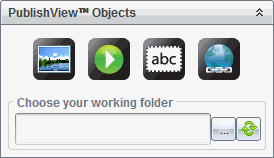
Accertarsi che il riquadro Oggetti PublishView™ sia aperto. |
|
2.
|
Utilizzare il mouse per fare clic su  e trascinare l'icona nell'attività. e trascinare l'icona nell'attività. |
|
3.
|
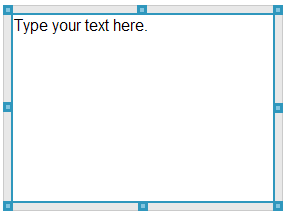
Rilasciare il pulsante del mouse per inserire il riquadro di testo nell'attività. |
|
4.
|
Utilizzando il mouse, afferrare le maniglie per ridimensionare il riquadro di testo o per posizionarlo nell'attività secondo necessità. |
|
5.
|
Fare clic fuori dal riquadro di testo per salvare le dimensioni e la posizione. |
|
6.
|
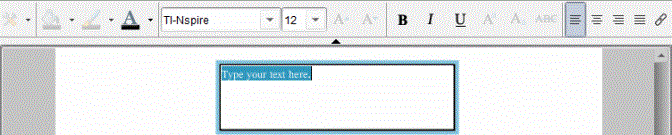
Fare clic su "Digitare il testo qui." |
La barra di formattazione diventa attiva. Lo stato del riquadro di testo è interattivo per l'inserimento o la modifica del testo.
|
7.
|
Digitare il nuovo testo. |
—oppure—
Copiare e incollare testo da un altro file.
|
8.
|
Applicare la formattazione secondo necessità. |
|
9.
|
Fare clic all'esterno del riquadro di testo per salvare il testo. |
Formattazione e modifica di un testo
Le opzioni per la modifica e la formattazione di un testo sono incluse nella barra degli strumenti di formattazione nella parte superiore del documento attivo. Le opzioni di formattazione per la modifica del testo includono:
|
•
|
Modifica del carattere, della dimensione e del colore relativi. |
|
•
|
Applicazione della formattazione in grassetto, corsivo e sottolineato. |
|
•
|
Applicazione delle seguenti opzioni di allineamento orizzontale del testo: a sinistra, a destra, al centro e giustificato. |
|
•
|
Inserimento di collegamenti ipertestuali. |
Attivazione della modalità di modifica
|
▶
|
Fare clic all'interno del riquadro di testo per attivare la modalità di modifica. |
|
•
|
Viene visualizzato il menu contestuale. |
|
•
|
Il testo è selezionabile per la modifica. |
Apertura del menu contestuale del contenuto
|
▶
|
Fare clic con il pulsante destro del mouse all'interno di un riquadro di testo contenente del testo o un collegamento ipertestuale. |
Vengono visualizzati il menu di formattazione e il menu contestuale con le opzioni Taglia, Copia e Incolla.