Esplorazione di Notes con esempi
Questa sezione spiega come Notes interagisce con altre applicazioni per aggiornare automaticamente i risultati.
Esempio n. 1: utilizzo di Notes per esplorare le radici di una funzione quadratica
|
1.
|
Aprire un nuovo documento e selezionare l'applicazione Notes. |
|
2.
|
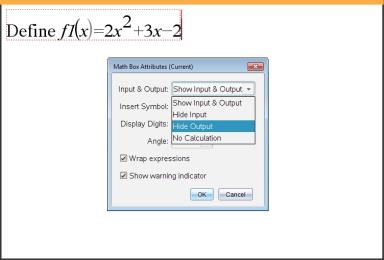
Definire una funzione in un riquadro matematica e nascondere il risultato utilizzando gli attributi del riquadro matematica. |
|
3.
|
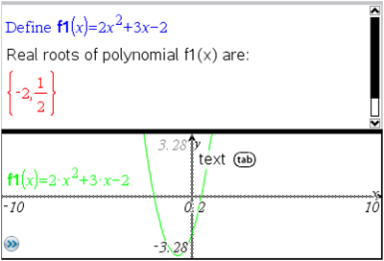
Digitare altro testo; per esempio: “Le radici reali di f1(x) sono:” |
|
4.
|
In un nuovo riquadro matematica, digitare: polyRoots(f1(x),x). |
|
5.
|
Premere · e nascondere l'inserimento di questo riquadro matematica utilizzando la finestra di dialogo Attributi riquadro matematica. |
|
6.
|
Utilizzare l'icona della barra degli strumenti Layout pagina per selezionare il layout suddiviso. |
|
7.
|
Inserire l'applicazione Grafici e tracciare f1(x). |
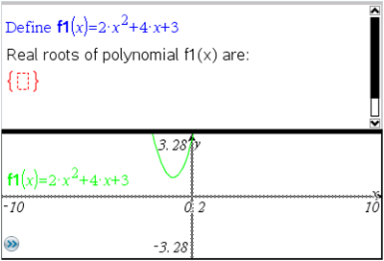
Osservare come le radici di f1 cambiano quando la funzione viene modificata in Grafici.
Esempio n. 2: utilizzo di Notes per esplorare il campionamento dei dati
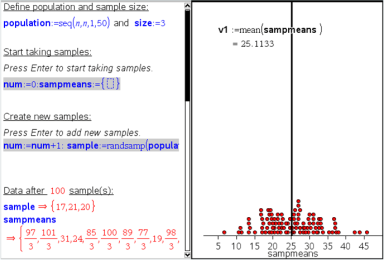
In questo esempio, mostriamo come creare una distribuzione del campionamento di medie campione di una data popolazione. Potremo osservare la distribuzione del campionamento che prende forma per una data dimensione del campione e potremo descriverne le caratteristiche. È possibile modificare la popolazione e la dimensione del campione.
|
1.
|
Impostare la popolazione e la dimensione del campione. |
|
a)
|
Digitare “Creare dati campione:” |
|
b)
|
Inserire un riquadro espressione matematica e definire la popolazione. Ad esempio, digitare "population:=seq(n,n,1,50)". |
|
c)
|
Premere e nascondere il risultato utilizzando la finestra di dialogo Attributi Riquadro espressione matematica. |
|
d)
|
Inserire un riquadro espressione matematica e definire la dimensione del campione. Ad esempio, digitare "size:=5". |
|
e)
|
Premere e nascondere il risultato utilizzando la finestra di dialogo Attributi Riquadro espressione matematica. |
|
2.
|
Impostare l'inizializzazione. |
|
a)
|
Digitare “Iniziare l'acquisizione dei campioni:” |
|
b)
|
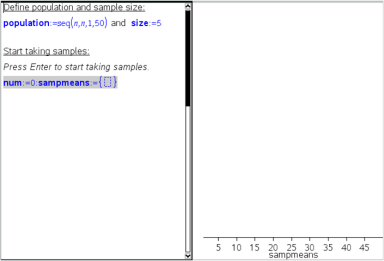
Inserire un riquadro espressione matematica e impostare i valori iniziali per il numero di campioni (num) e la lista di medie dei campioni (sampmeans). Tipo: |
"num:=0:sampmeans:={}"
|
c)
|
Premere e nascondere il risultato utilizzando la finestra di dialogo Attributi Riquadro espressione matematica. |
|
d)
|
Disattivare il riquadro espressione matematica utilizzando . La disattivazione impedirà che il contenuto del riquadro matematica venga sovrascritto al variare dei valori di num e sampmeans. Il riquadro matematica disattivato verrà visualizzato con lo sfondo chiaro. |
|
3.
|
Impostare Dati e statistiche per il campionamento. |
|
a)
|
Modificare il layout della pagina e inserire Dati e statistiche. |
|
b)
|
Fare clic sull'asse orizzontale e inserire la lista sampmeans. |
|
c)
|
Modificare le impostazioni della finestra: XMins=1 e XMax = 50. |
|
d)
|
È inoltre possibile impostare il diagramma della media delle medie dei campioni utilizzando . |
|
4.
|
Inserire le istruzioni per aggiungere dati. |
|
a)
|
Digitare “Creare nuovi campioni:” |
|
b)
|
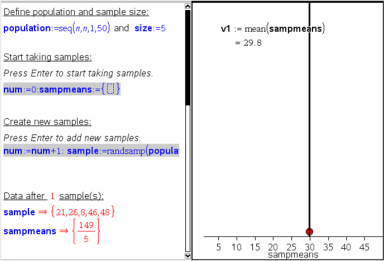
Inserire un'espressione matematica per definire il campione (sample) e aggiornare il numero di campioni e la lista delle medie dei campioni. Tipo: |
"num:=num+1:sample:=randsamp(population,size):
sampmeans:=augment(sampmeans,{mean(sample)})"
|
c)
|
Premere , nascondere il risultato e disattivare la possibilità di andare a capo dell'espressione utilizzando la finestra di dialogo Attributi riquadro espressione matematica. |
|
d)
|
Disattivare il riquadro espressione matematica utilizzando per evitare che il contenuto del riquadro matematica venga sovrascritto alla reinizializzazione dei valori num e sampmeans. |
|
e)
|
Creare riquadri espressione matematica che visualizzino il numero corrente di esperimenti (num), il campione (sample) e la lista di medie dei campioni (sampmeans). |
|
5.
|
Ora si è pronti per l'esplorazione. Aggiungere altri campioni semplicemente premendo quando ci si trova nel riquadro espressione matematica, nella sezione “Crea nuovi campioni”. |
Nota: è anche possibile automatizzare il processo di campionamento utilizzando un ciclo loop.
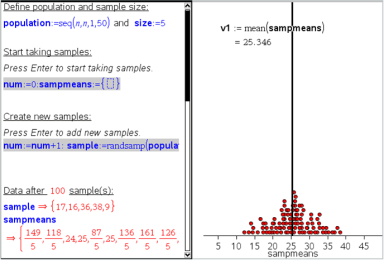
È anche possibile modificare la dimensione del campione e riavviare il campionamento.