Inserimento di un'immagine di sfondo
È possibile inserire un'immagine come sfondo di una pagina di Grafici o Geometria.
| 1. | Dal menu Inserisci, fare clic su Immagine. |
| 2. | Evidenziare l'immagine da inserire, selezionarla e fare clic su Apri. |
Aggiunta di oggetto testo all'area di lavoro
Utilizzare lo strumento Testo per aggiungere valori numerici, formule, osservazioni o altre informazioni esplicative all'area di lavoro Grafici. È possibile rappresentare graficamente un'equazione inserita come testo (per esempio "x=3").
| 1. | Nel menu Azioni, selezionare Testo. |
| 2. | Fare clic sulla posizione del testo. |
| 3. | Digitare il testo nella casella mostrata e quindi premere Invio. |
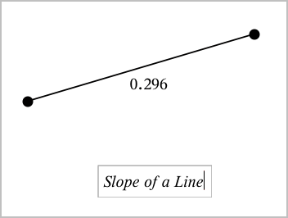
Per spostare un oggetto testo, trascinarlo. Per modificare il testo, fare doppio clic su di esso. Per eliminare un oggetto testo, visualizzarne il menu contestuale e selezionare Elimina.
Modifica degli attributi di testo numerico
Se si inserisce un valore numerico come testo, è possibile bloccarlo o impostarne il formato e la precisione visualizzata.
| 1. | Dal menu Azioni, selezionare Attributi. |
| 2. | Fare clic sul testo numerico per visualizzarne l'elenco di attributi. |
| 3. | Premere ▲ e ▼ per spostarsi nell'elenco. |
| 4. | Su ogni icona degli attributi, premere ◄ o ► per spostarsi tra le opzioni. Per esempio, selezionare da 0 a 9 come precisione. |
| 5. | Premere Invio per applicare le modifiche. |
| 6. | Premere Esc per chiudere lo strumento Attributi. |
Visualizzazione di una griglia
Per impostazione predefinita, la griglia non è visualizzata. È possibile scegliere di visualizzarla come punti o linee.
| ▶ | Dal menu Visualizza, selezionare Griglia, e quindi Griglia di punti, Griglia oppure Nessuna griglia. |
Modifica del colore della griglia
| 1. | Dal menu Azioni, scegliere Seleziona > Griglia (disponibile solo quando viene visualizzata la griglia). |
La griglia lampeggia per mostrare che è stata selezionata.
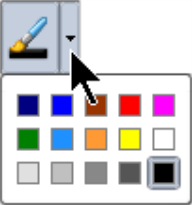
| 2. | Fare clic sulla freccia verso il basso accanto al pulsante Colore e selezionare il colore per la griglia. |
Modifica dell'aspetto degli assi del grafico
| 1. | Dal menu Azioni, fare clic su Attributi. |
| 2. | Fare clic su uno degli assi. |
| 3. | Premere ▲ e ▼ per passare all'attributo desiderato, quindi premere ◄ e ► per scegliere l'opzione da applicare. |
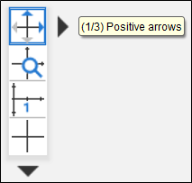
Nota: per nascondere gli assi o nascondere o mostrare selettivamente un valore finale di un asse individuale, utilizzare lo strumento Mostra/Nascondi.
Per visualizzare diverse etichette dei segni di graduazione, selezionare l’opzione Etichette multiple.
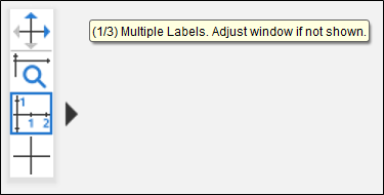
Vengono visualizzate diverse etichette solo se rientrano sugli assi sia in orizzontale sia in verticale. Se necessario, regolare i valori nella finestra di dialogo Finestra/Zoom > Impostazioni finestra.
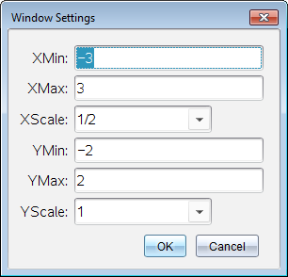
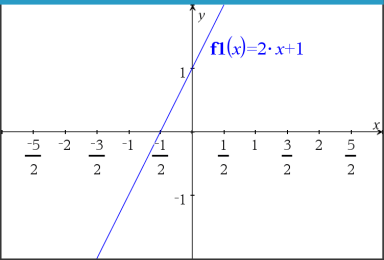
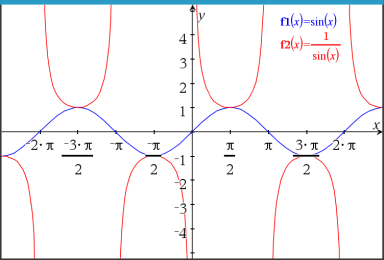
Solo Exact Arithmetic e CAS: Si possono modificare le etichette dei segni di graduazione per visualizzare multipli di Pi greco, numeri radicali e altri valore esatti modificando i valori Scala X o Scala Y nella finestra di dialogo Finestra/Zoom > Impostazioni finestra. Vedere l’esempio che segue.
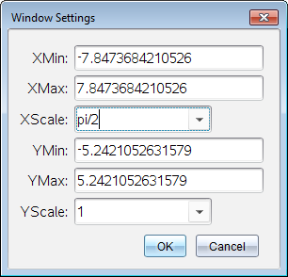
Nota: pi/2 verrà convertito in p/2 dopo aver fatto clic su OK.
Nota: per informazioni sui diagrammi dei percorsi, vedere Esplorazione di grafici con il tracciato del percorso.