Personalizzazione dell'area di lavoro Geometria
Inserimento di un'immagine di sfondo
È possibile inserire un'immagine come sfondo di una pagina di Grafici o Geometria.
|
1.
|
Dal menu , fare clic su . |
|
2.
|
Evidenziare l'immagine da inserire, selezionarla e fare clic su . |
Aggiunta di oggetto testo all'area di lavoro
Utilizzare lo strumento Testo per aggiungere valori numerici, formule, osservazioni o altre informazioni esplicative all'area di lavoro Geometria.
|
1.
|
Nel menu , selezionare . |
|
2.
|
Fare clic sulla posizione del testo. |
|
3.
|
Digitare il testo nella casella mostrata e quindi premere . |
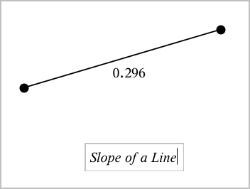
Per spostare un oggetto testo, trascinarlo. Per modificare il testo, fare doppio clic su di esso. Per eliminare un oggetto testo, visualizzarne il menu contestuale e selezionare .
Modifica degli attributi di testo numerico
Se si inserisce un valore numerico come testo, è possibile bloccarlo o impostarne il formato e la precisione visualizzata.
|
1.
|
Dal menu , selezionare . |
|
2.
|
Fare clic sul testo numerico per visualizzarne l'elenco di attributi. |
|
3.
|
Premere 9 e : per spostarsi nell'elenco. |
|
4.
|
Su ogni icona degli attributi, premere 7 o 8 per spostarsi tra le opzioni. Per esempio, selezionare da a come precisione. |
|
5.
|
Premere per applicare le modifiche. |
|
6.
|
Premere per chiudere lo strumento Attributi. |