La Vista tabella offre un altro modo di ordinare e visualizzare i dati acquisiti.
 Selezione della Vista tabella
| ▶ | Fare clic sulla scheda Vista tabella . . |
È possibile dare un nome alle colonne e definire i punti decimali e la precisione che si desidera utilizzare.
| 1. | Nel menu Dati, selezionare Opzioni colonna. |
Nota: è possibile essere nella Vista misura, grafico o tabella e selezionare ugualmente queste opzioni del menu. I risultati saranno ancora visibili.
| 2. | Fare clic sul nome della colonna da definire. |
Viene visualizzata la finestra di dialogo Opzioni colonna.
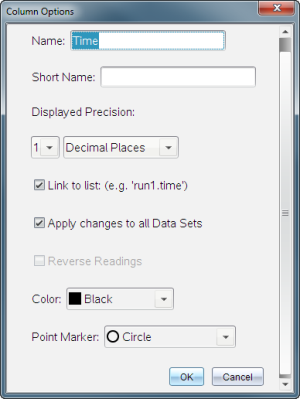
| 3. | Digitare il nome lungo per la colonna nel campo Nome. |
| 4. | Digitare il nome abbreviato nel campo Nome breve. |
Nota: questo nome viene visualizzato se la colonna non può espandersi per mostrare il nome completo.
| 5. | Digitare il numero di unità nel campo Unità. |
| 6. | Dall'elenco a discesa Precisione visualizzata, selezionare il valore della precisione. |
Nota: il valore della precisione fa riferimento alla precisione del sensore.
| 7. | Selezionare Collegamento a elenco per collegarsi alla tabella dei simboli e rendere disponibili queste informazioni alle altre applicazioni TI-Nspire™. |
Nota: il collegamento è predefinito per la maggior parte dei sensori.
Importante: i sensori di frequenza cardiaca e pressione sanguigna richiedono un'enorme quantità di dati per essere di una certa utilità e per default sono non collegati per migliorare la prestazione del sistema.
| 8. | Seleziona Applica modifiche a tutte le serie di dati per applicare queste impostazioni a tutti i set di dati. |
| 9. | Fare clic su OK. |
Le impostazioni della colonna ora vengono definite con i nuovi valori.
Per inserire i dati manualmente, aggiungere una nuova colonna. Le colonne del sensore non possono essere modificate ma i dati inseriti manualmente possono essere modificati.
| 1. | Fare clic su Dati > Nuova colonna manuale. |
Viene visualizzata la finestra di dialogo Opzioni colonna.
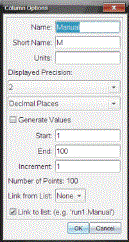
| 2. | Digitare il nome lungo per la colonna nel campo Nome. |
| 3. | Digitare il nome abbreviato nel campo Nome breve. |
Nota: questo nome viene visualizzato se la colonna non può espandersi per mostrare il nome completo.
| 4. | Digitare le unità da utilizzare. |
| 5. | Dall'elenco a discesa Precisione visualizzata, selezionare il valore della precisione. |
Nota: il valore della precisione fa riferimento alla precisione del sensore.
| 6. | (Facoltativo) Selezionare Applica modifiche a tutte le serie di dati per applicare queste impostazioni a tutti i set di dati. |
| 7. | (Facoltativo) Selezionare Genera valori per compilare automaticamente le righe. |
Se si seleziona questa opzione, completare i seguenti passaggi:
| a) | Digitare un valore di partenza nel campo Inizio. |
| b) | Digitare un valore finale nel campo Fine. |
| c) | Digitare l'incremento del valore nel campo Incremento. |
Il numero di punti viene calcolato e mostrato nel campo Numero di punti.
| 8. | Selezionare Collegamento da elenco per collegarsi ai dati in un'altra applicazione TI-Nspire™. |
Nota: questo elenco viene compilato solo quando i dati esistono nell'altra applicazione e includono un'etichetta della colonna.
| 9. | Selezionare Collegamento a elenco per collegarsi alla tabella dei simboli e rendere disponibili queste informazioni alle altre applicazioni TI-Nspire™. |
Nota: il collegamento è predefinito per la maggior parte dei sensori.
Importante: i sensori di frequenza cardiaca e pressione sanguigna richiedono un'enorme quantità di dati per essere di una certa utilità e per default sono non collegati per migliorare la prestazione del sistema.
| 10. | Fare clic su OK. |
Una nuova colonna viene aggiunta alla tabella. Questa colonna può essere modificata.
È possibile aggiungere un'ulteriore colonna al set di dati nel quale i valori vengono calcolati da un'espressione utilizzando almeno una delle colonne esistenti.
Utilizzare una colonna calcolata quando si calcola la derivata per i dati del pH. Per ulteriori informazioni, vedere Regolazione delle impostazioni della derivata.
| 1. | Fare clic su Dati > Nuova colonna calcolata. |
Viene visualizzata la finestra di dialogo Opzioni colonna.
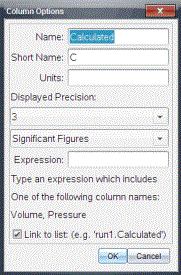
| 2. | Digitare il nome lungo per la colonna nel campo Nome. |
| 3. | Digitare il nome abbreviato nel campo Nome breve. |
Nota: questo nome viene visualizzato se la colonna non può espandersi per mostrare il nome completo.
| 4. | Digitare le unità da utilizzare. |
| 5. | Dall'elenco a discesa Precisione visualizzata, selezionare il valore della precisione. |
Nota: il valore della precisione fa riferimento alla precisione del sensore.
| 6. | Digitare un calcolo includendo uno dei nomi di colonna nel campo Espressione. |
Nota: i nomi di colonna forniti dal sistema dipendono dal sensore/dai sensori selezionati e dalle modifiche effettuate al campo del nome nelle Opzioni colonna.
Importante: il campo Espressione fa distinzione tra caratteri minuscoli e maiuscoli. (Esempio: “Pressione” non è uguale a “pressione.”)
| 7. | Selezionare Collegamento a elenco per collegarsi alla tabella dei simboli e rendere disponibili queste informazioni alle altre applicazioni TI-Nspire™. |
Nota: il collegamento è predefinito per la maggior parte dei sensori.
Importante: i sensori di frequenza cardiaca e pressione sanguigna richiedono un'enorme quantità di dati per essere di una certa utilità e per default sono non collegati per migliorare la prestazione del sistema.
| 8. | Fare clic su OK. |
Viene creata la nuova colonna calcolata.