Utilizzo di marcatori di dati per annotare dati
I marcatori di dati offrono un modo per evidenziare punti di dati specifici, come quando si modifica una condizione. Per esempio, l'utente potrebbe contrassegnare un punto in cui viene aggiunto un elemento chimico a una soluzione o quando il calore è applicato o rimosso. È possibile aggiungere un marcatore con o senza un commento oppure nascondere un commento.
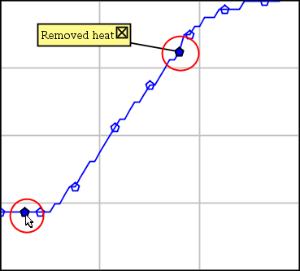
Due marcatori di dati, uno con un commento visualizzato.
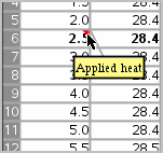
Marcatore mostrato come un triangolo rosso in Vista tabella.
|
▶
|
Fare clic su  per posizionare un marcatore in un punto di dati corrente. per posizionare un marcatore in un punto di dati corrente. |
|
1.
|
Nella Vista grafici o tabella, fare clic sul punto in cui si desidera inserire un marcatore. |
|
2.
|
Fare clic su . |
|
3.
|
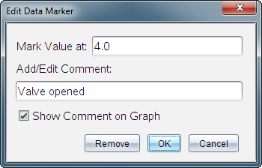
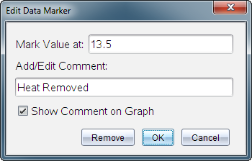
Completare le voci nella finestra di dialogo. |
|
1.
|
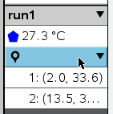
Nella Vista dettagli, fare clic per espandere l'elenco di marcatori per il set di dati. |
|
2.
|
Fare clic sulla voce per il marcatore che si desidera cambiare e completare le voci nella finestra di dialogo. |
|
1.
|
Fare clic per espandere l'elenco di marcatori nella Vista dettagli. |
|
2.
|
Fare clic sulla voce per il marcatore che si desidera cambiare. |
|
3.
|
Nella finestra di dialogo, digitare un nuovo valore per . |
|
▶
|
Trascinare il commento per spostarlo. La linea di connessione rimane attaccata al punto di dati. |
|
▶
|
Nascondere un commento facendo clic sulla alla fine del commento. |
|
▶
|
Per ripristinare un commento nascosto: |
|
a)
|
Fare clic per espandere l'elenco di marcatori nella Vista dettagli. |
|
b)
|
Fare clic sulla voce per il marcatore che si desidera cambiare e spuntare . |
|
1.
|
Fare clic per espandere l'elenco di marcatori nella Vista dettagli. |
|
2.
|
Nella finestra di dialogo, fare clic su . |
 Aggiunta di un marcatore durante l'acquisizione di dati