|
1.
|
Fare clic su oppure fare clic  . . |
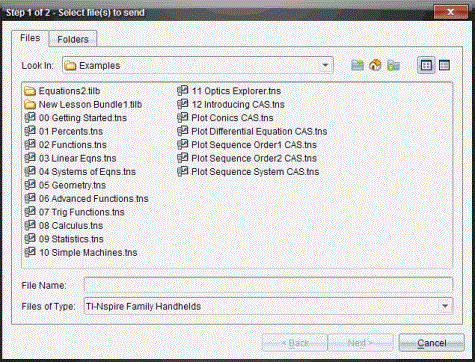
Viene visualizzata la finestra di dialogo Seleziona file da inviare.
|
2.
|
Fare clic sulla scheda per scegliere i file, oppure fare clic sulla scheda per scegliere le cartelle. |
Nota: È possibile inviare solo file o cartelle, non una combinazione dei due.
|
•
|
TI-Nspire™ CX Premium Teacher Software per palmari trasferisce solo i file.tns. |
|
3.
|
Per scegliere i file o le cartelle da inviare, eseguire una delle seguenti operazioni: |
|
•
|
Andare al file o alla cartella da inviare e farvi clic sopra. Per selezionare più file o cartelle contemporaneamente, premere e mantenere premuto il tasto Ctrl (Mac®: “) mentre si fa clic su ogni singolo nome file. |
|
•
|
Digitare il nome del file o della cartella nella casella o . I nomi delle cartelle possono utilizzare caratteri alfanumerici ma non possono contenere i caratteri speciali / \ : " | * ? < > , e non possono contenere queste parole: |
lpt1, lpt2, lpt3, lpt4, lpt5, lpt6, lpt7, lpt8, lpt9, com1, com2, com3, com4, com5, com6, com7, com8, com9, aux, con, prn, nul.
in alternativa è possibile trascinare i file per inviarli da una finestra di gestione file al record della classe.
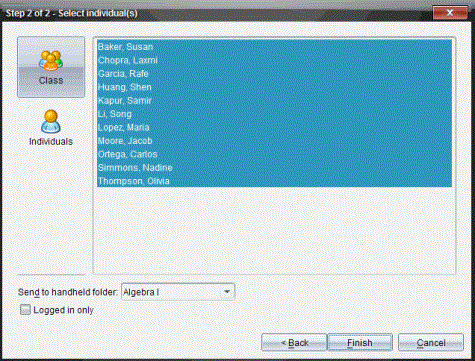
Viene visualizzata la finestra di dialogo Seleziona studente/i.
|
5.
|
Selezionare lo studente o gli studenti a cui inviare il file: |
|
•
|
Per inviare il file all'intera classe, fare clic su  . Per inviare il file solo ai membri della classe che sono attualmente connessi, selezionare la casella . . Per inviare il file solo ai membri della classe che sono attualmente connessi, selezionare la casella . |
|
•
|
Per inviare il file a un solo studente, fare clic su  , quindi fare clic sullo studente interessato. , quindi fare clic sullo studente interessato. |
se sono già stati selezionati studenti nella scheda Classe, il software ne mantiene la selezione.
|
•
|
Utilizzare l'elenco a discesa per selezionare dalla cartella della classe in corso, la cartella principale sul palmare o le ultime 10 cartelle a cui sono stati inviati i file. (Disponibile solo nel software TI-Nspire™ che supporta i palmari.) |
|
-
|
È inoltre possibile inserire un percorso cartella nell'elenco a discesa. |
Il trasferimento del file appare nella Registrazione della classe.
 Invio di file