Eliminazione di file da cartelle della classe
Se necessario, è possibile eliminare i file dalle cartelle della classe di studenti che sono stati inviati alla classe o ritirati dalla classe. La sessione della classe deve essere attiva per poter eliminare i file.
Nota: l'eliminazione di un file rimuove unicamente il file specificato dalla cartella classe. Se lo studente ha salvato una copia con un altro nome, o copiato il file in un'altra posizione, il file sarà ancora accessibile.
|
1.
|
Fare clic su o fare clic su  . . |
Viene visualizzata la finestra di dialogo Seleziona file da eliminare.
|
2.
|
Per scegliere i file o le cartelle da eliminare, eseguire una delle seguenti operazioni: |
|
•
|
Fare clic su , quindi evidenziare e fare clic sul file da eliminare. Per selezionare più file o cartelle contemporaneamente, premere e mantenere premuto il tasto Ctrl (Mac®: “) mentre si fa clic su ogni singolo nome file. |
|
•
|
Fare clic su e digitare il nome del file nella casella , quindi fare clic su . |
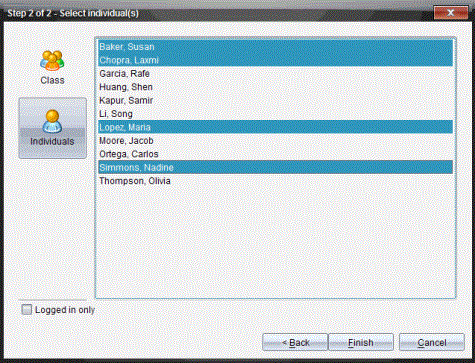
Viene visualizzata la finestra di dialogo Seleziona studente/i.
|
4.
|
Selezionare gli studenti di cui si desiderano eliminare i file. |
|
•
|
Per ritirare il file dall'intera classe, fare clic su  . Per eliminare i file solo dai membri della classe che sono connessi, selezionare la casella di controllo . . Per eliminare i file solo dai membri della classe che sono connessi, selezionare la casella di controllo . |
|
•
|
Per eliminare il file da un solo studente, fare clic su  , quindi fare clic sullo studente interessato. , quindi fare clic sullo studente interessato. |
se sono già stati selezionati studenti nella scheda Classe, il software ne mantiene la selezione.
L'eliminazione dei file appare nella Registrazione della classe.