Questa funzione consente di raccogliere una cronologia di schermi di uno o più studenti catturati nell'opzione Cattura classe. Queste raccolte sono chiamati pile, ed è possibile aggiungere o rimuovere schermi dalla pila di ogni studente, così come di navigare all'interno e attraverso le pile degli studenti. L'utilizzo di pile è un modo comodo per verificare i progressi in una lezione, ritirare le presentazioni e i compiti degli studenti per rivederli e valutarli in seguito, o per mostrare prestazioni e progressi nelle riunioni genitore/insegnante.
È possibile aggiungere, rimuovere, navigare, e salvare le pile dalla finestra Cattura classe, che diventa disponibile quando si utilizza l'opzione Cattura classe.
| ▶ | Per aprire la finestra Cattura classe, cliccare su Finestra > Finestra Cattura classe. |
Aggiungere schermi ad una Pila
| ▶ | Dalla finestra Cattura classe, cliccare su Visualizza > Pile > Aggiungi a Pila, o cliccare  . . |
| ▶ | Per aggiungere un'altra serie di schermi, cliccare prima su Aggiorna e quindi aggiungere la pila. e quindi aggiungere la pila. |
Quando la prima serie di schermi è aggiunta ad una nuova pila, viene denominata Frame1 Ogni successiva aggiunta aumenta il numero di una unità, per esempio: Frame2, Frame3 e così via.
Rimuovere i Frame dalla Pila
| 1. | Selezionare il file da rimuovere. |
| 2. | Cliccare su Visualizza > Pile > Rimuovere da Pila, o cliccare  . . |
Come i Frame vengono rimossi da una pila, i loro nomi sono adeguati per rimanere sequenziali e riflettere l'eliminazione. Per esempio, se Frame6 viene eliminato, Frame7 viene rinominato Frame6 e tutti i successivi numeri di Frame vengono scalati di una cifra.
Navigazione attraverso Pile
È possibile navigare una pila di frame sia dalla vista affiancata che dalla vista galleria.
| ▶ | Per visualizzare frame differenti in una pila, utilizzare una di queste opzioni: |
| • | Fare clic sulla freccia dell'elenco a discesa, quindi fare clic sul frame desiderato dall'elenco. |
| • | Visualizza > Pile > Prossimo Frame, o cliccare su  . . |
| • | Visualizza > Pile > Frame precedente, o cliccare su  . . |
Nota: Queste opzioni sono disponibili solo c'è un frame precedente o successivo da visualizzare.
Salvare Pile
Quando si chiude la finestra Cattura classe, il software chiede se si desidera salvare le pile.
| 1. | Cliccare Sì per salvare le pile. |
La finestra di dialogo Seleziona o Crea cartella per salvare Pile si apre.
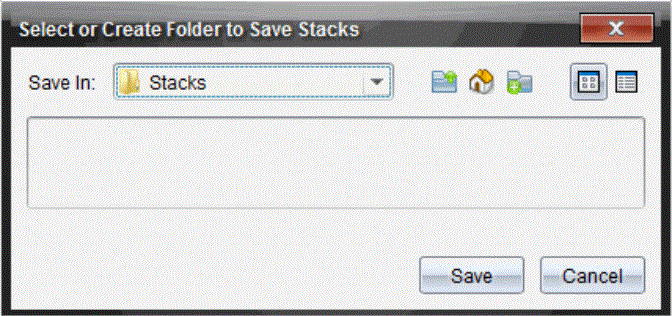
| 2. | Cliccare su Salva per salvare le pile nella cartella predefinita, oppure creare o navigare su un'altra cartella e cliccare su Salva. |
Le pile vengono salvate come screenshot individuali con il nome dello studente, numero immagine, data e ora. Ad esempio:
Laxmi Chopra_immagine1_21-10-2011_11-50
Laxmi Chopra_immagine2_21-10-2011_11-50
Utilizzare l'area di lavoro Contenuti nel sistema di gestione file del computer per individuare ed aprire gli schermi salvati.
Gli schermi si aprono nel visualizzatore di foto predefinito del computer.