 Introduzione di semplici espressioni matematiche
Nota: Per inserire un numero negativo sul palmare, premere v. Per inserire un numero negativo sulla tastiera di un computer, premere il tasto del trattino di sillabazione (-).
Si supponga di voler calcolare 
| 1. | Selezionare la riga di introduzione nell’area di lavoro della Calcolatrice. |
| 2. | Digitare 2^8 per iniziare l’espressione. |

| 3. | Premere ► per riportare il cursore sulla linea di base. |
| 4. | Completare l'espressione: |
Digitare *43/12.
Palmare: Digitare r 43 p 12.

| 5. | Premere Invio per calcolare l'espressione. |
L’espressione viene calcolata in notazione matematica standard e il risultato viene visualizzato sulla destra della Calcolatrice.

Nota: Se un risultato non rientra sulla stessa riga dell'espressione, viene visualizzato nella riga successiva.
È possibile che nell’esempio precedente venga visualizzato un risultato decimale invece di 2752 ⁄ 3. Un decimale equivalente molto vicino è 917.33333..., ma questa è solo un’approssimazione.
Per impostazione predefinita, la Calcolatrice visualizza la forma più precisa: 2752 ⁄ 3. Qualsiasi risultato che non sia un numero intero viene mostrato in forma frazionale o esatta (Exact Arithmetic e CAS) o in forma simbolica (CAS). Ciò riduce gli errori di arrotondamento che potrebbero essere introdotti da risultati intermedi in calcoli concatenati.
È possibile forzare un’approssimazione decimale in un risultato:
| • | Premendo tasti di scelta rapida. |
Windows®: Premere CTRL+INVIO per calcolare l’espressione.
Mac®: Premere “+INVIO per calcolare l’espressione.
Palmare: Premere / · invece di · per calcolare l’espressione.
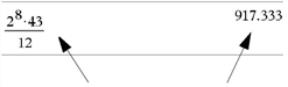
Premendo / · si forza il risultato approssimato. |
| • | Includendo un decimale nell’espressione (ad esempio, 43. invece di 43). |

| • | Ponendo l’espressione come argomento della funzione approx(). |

| • | Modificando l’impostazione di modalità del documento da Automatica o approssimatain Approssimata. |
Dal menu File, fare clic su Impostazioni > Impostazioni documento.
Palmare: Premere ~ per visualizzare il menu File.
Si noti che questo metodo forza tutti i risultati in tutte le attività del documento nella modalità Approssimata.
È possibile utilizzare il Catalogo per inserire funzioni e comandi di sistema, simboli e modelli di espressione nella riga di introduzione della Calcolatrice.
| 1. | Fare clic sulla scheda Utilità, quindi fare clic su  per aprire il Catalogo. per aprire il Catalogo. |
Palmare: premere k 1.
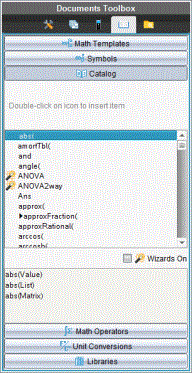
Nota: alcune funzioni dispongono di una procedura guidata che richiede l'inserimento di ciascun argomento. Queste funzioni sono identificate da un indicatore. Per ricevere le richieste, selezionare Procedure guidate attive (Wizards On).
| 2. | Se il comando che si desidera inserire è presente nell’elenco, selezionarlo e premere INVIO per inserirlo. |
| 3. | Se il comando non è presente: |
| a) | Fare clic sull'elenco di funzioni, quindi premere un tasto alfabetico per andare direttamente ai comandi che cominciano con quella lettera. |
| b) | Premere ▲ o ▼ come richiesto per evidenziare l’elemento in corso di inserimento. |
Nella parte inferiore del Catalogo viene visualizzata una Guida, come ad esempio informazioni sulla sintassi o una breve descrizione dell'elemento selezionato.
| c) | Premere INVIO per inserire l’elemento nella riga di introduzione. |
La Calcolatrice dispone di modelli per l’inserimento di matrici, funzioni piecewise, sistemi di equazioni, integrali, derivate, prodotti e altre espressioni matematiche.
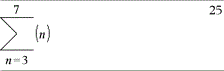
Si supponga di voler calcolare 
| 1. | Nella scheda Utilità, fare clic su  per aprire i modelli. per aprire i modelli. |
Palmare: Premere t.
| 2. | Fare doppio clic su  per inserire il modello sommatoria algebrica. per inserire il modello sommatoria algebrica. |
Il modello appare sulla riga di introduzione con piccoli quadratini al posto degli elementi inseribili. Il cursore visualizzato accanto a ciascuno di essi indica che è possibile digitare un valore per l'elemento.
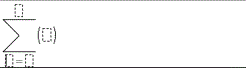
| 3. | Utilizzare i tasti freccia oppure spostare il cursore sulla posizione di ciascun elemento e digitare un valore o un'espressione per esso. |
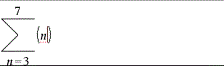
| 4. | Premere Invio per calcolare l'espressione. |
| 1. | Nella scheda Utilità, fare clic su per aprire i modelli. |
Palmare: Premere t.
| 2. | Fare doppio clic su  . . |
Viene visualizzata la finestra di dialogo Crea una matrice.
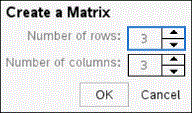
| 3. | Digitare il Numero di righe. |
| 4. | Digitare il Numero di colonne, quindi fare clic su OK. |
La Calcolatrice apre un modello con spazi per le righe e le colonne.
Nota: Se si crea una matrice con un numero elevato di righe e colonne, è possibile che la visualizzazione richieda un po’ di tempo.
| 5. | Digitare i valori della matrice nel modello, quindi premere INVIO per definire la matrice. |
| ▶ | Per inserire una nuova riga, tenere premuto ALT e premere INVIO. |
| ▶ | Per inserire una nuova colonna, tenere premuto MAIUSC e premere INVIO. |
Palmare:
| ▶ | Per inserire una nuova riga, premere @. |
| ▶ | Per inserire una nuova colonna, premere MAIUSC+INVIO. |
È possibile utilizzare una procedura guidata per semplificare l'introduzione di alcune espressioni. La procedura guidata contiene caselle etichettate che aiutano a introdurre gli argomenti nelle espressioni.
Si supponga di voler adattare un modello di regressione lineare y = mx + b alle due seguenti liste:
{1,2,3,4,5}
{5,8,11,14,17}
| 1. | Nella scheda Utilità, fare clic su per aprire il Catalogo. |
Palmare: Premere k 1.
| 2. | Fare clic su una voce del Catalogo, quindi premere L per andare direttamente alle voci che cominciano con “L”. |
| 3. | Premere ▼ come necessario fino a evidenziare LinRegMx. |
| 4. | Selezionare l’opzione Wizards On (Procedure guidate attive), se non è già selezionata: |
Palmare: Premere TAB TAB per evidenziare Wizards On (Procedure guidate attive), premere INVIO per modificare l’impostazione, quindi premere TAB TAB per evidenziare di nuovo LinRegMx.
| 5. | Premere Invio. |
Viene aperta una procedura guidata con le caselle etichettate per l'inserimento di ogni argomento.
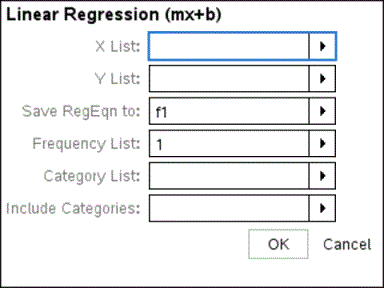
| 6. | Digitare {1,2,3,4,5} nella casella Lista X. |
| 7. | Premere TAB per passare alla casella Lista Y. |
| 8. | Digitare {5,8,11,14,17} nella casella Lista Y. |
| 9. | Per memorizzare l’equazione di regressione in una variabile determinata, premere TAB, quindi sostituire a Salva RegEqn con nome il nome della variabile. |
| 10. | Fare clic su OK per chiudere la procedura guidata e inserire l'espressione nella riga di introduzione |
La calcolatrice inserisce l’espressione e aggiunge istruzioni per copiare l’equazione della regressione e mostrare la variabile stat.results, che conterrà il risultato.
LinRegMx {1,2,3,4,5},{5,8,11,14,17},1: CopyVar stat.RegEqn,f2: stat.results
La calcolatrice mostra quindi le variabili stat.results.
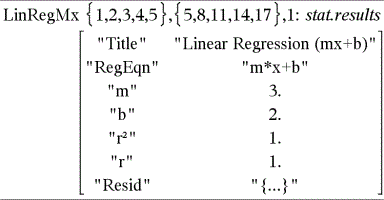
Nota: È possibile copiare valori dalle variabili stat.results e incollarli nella riga di introduzione.
| 1. | Iniziare la definizione della funzione. Ad esempio, digitare la seguente espressione: |
definisci f(x,y)=
| 2. | Nella scheda Utilità, fare clic su per aprire i modelli. |
Palmare: Premere t.
| 3. | Fare doppio clic su  . . |
Si apre la finestra di dialogo Crea Funzione Piecewise.
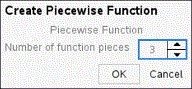
| 4. | Digitare il Numero di tratti funzione e fare clic su OK. |
La calcolatrice apre un modello con spazi per i tratti.
| 5. | Digitare le espressioni nel modello e premere INVIO per definire la funzione. |
| 6. | Inserire un’espressione da calcolare o di cui rappresentare graficamente la funzione. Ad esempio, digitare l’espressione f(1,2) nella riga di introduzione della Calcolatrice. |
| 1. | Nella scheda Utilità, fare clic su per aprire i modelli. |
Palmare: Premere t.
| 2. | Fare doppio clic su  . . |
Si apre la finestra di dialogo Crea un sistema di equazioni.
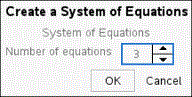
| 3. | Digitare il Numero di equazioni e fare clic su OK. |
La calcolatrice apre un modello con spazi per le equazioni.
| 4. | Digitare le equazioni nel modello e premere INVIO per definire il sistema di equazioni. |
Per introdurre diverse istruzioni in una sola riga, occorre separarle con un segno di due punti (":"). Viene mostrato solo il risultato dell'ultima espressione.
