Nell'App TI-Nspire™ per iPad®, la gestione delle cartelle viene completata nello schermo Home.
 Apertura delle cartelle
| ▶ | Toccare leggermente l'icona della cartella per aprire una cartella. |
| • | Quando si apre una cartella, tutti i documenti all'interno della cartella vengono visualizzati. |
| • | Toccare leggermente un'icona del documento per aprire un documento all'interno della cartella. |
| • | Toccare leggermente la cartella per chiudere la cartella senza aprire alcun documento. |
| 1. | Toccare leggermente Nuovo, e quindi Cartella. |
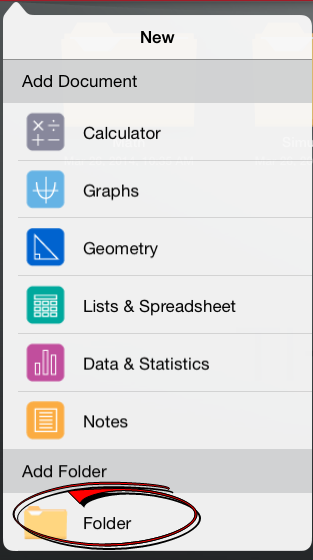
| 2. | Per assegnare un nome alla cartella, toccare leggermente il nome predefinito assegnato alla cartella. |
| 3. | Digitare un nuovo nome e toccare leggermente return. |
Nota: le cartelle possono contenere documenti ma non possono contenere sottocartelle.
È anche possibile creare una nuova cartella trascinando un singolo documento su un altro documento.
| 1. | Toccare leggermente Modifica. |
| 2. | Trascinare un singolo documento su un altro documento per creare una nuova cartella che contenga entrambi i documenti. |
| 3. | Toccare leggermente Fatto. |
| 4. | Rinominare la cartella se necessario. |
| 1. | Toccare leggermente il nome predefinito sotto la cartella. |
Viene visualizzata la tastiera.
| 2. | Digitare un nuovo nome e quindi toccare leggermente return. |
Il nuovo nome viene visualizzato e la tastiera si chiude.
Nota: per tornare allo schermo Home di TI-Nspire™ senza rinominare l'elemento, toccare leggermente l'area vuota sullo schermo.
Prima di eliminare una cartella, ricordare che queste potrebbero contenere diversi documenti. È possibile verificare tutti i contenuti della cartella prima di eliminarla.
| 1. | Toccare leggermente Modifica. |
| 2. | Toccare leggermente  sulla cartella da eliminare. sulla cartella da eliminare. |
| • | Toccare leggermente Elimina per eliminare la cartella. |
| • | Toccare leggermente Annulla per annullare l'eliminazione. |
| 3. | Toccare leggermente Fatto. |