TI-Nspire™ CX II - Comandi di Disegna
Si tratta di un documento integrativo della Guida di riferimento di TI-Nspire™ e della Guida di riferimento di TI-Nspire™ CAS. Tutti i comandi di TI-Nspire™ CX II verranno integrati e pubblicati nella versione 5.1 della Guida di riferimento di TI-Nspire™ e della Guida di riferimento di TI-Nspire™ CAS.
Programmazione grafica
Ai palmari TI-Nspire™ CX II e alle applicazioni da desktop TI-Nspire™ sono stati aggiunti nuovi comandi per la programmazione grafica.
I palmari TI-Nspire™ CX II passeranno a questa modalità grafico durante l’esecuzione dei comandi grafici e ritorneranno alla modalità di esecuzione del programma precedente una volta completato il programma.
Durante l’esecuzione del programma, sulla barra superiore verrà visualizzato il messaggio “In esecuzione…” Al completamento del programma, verrà mostrato il messaggio “Finito”. La modalità grafico viene disattivata con la pressione di qualsiasi tasto.
| • | Il passaggio alla modalità grafico viene attivato automaticamente quando il programma TI-Basic individua uno dei comandi (grafico) di Disegna durante l’esecuzione. |
| • | Questo passaggio avviene solo quando si esegue un programma dalla Calcolatrice; in un documento o una Calcolatrice nel Blocco note. |
| • | Il passaggio alla modalità grafico avviene al termine del programma. |
| • | La modalità grafico è disponibile solo nella Vista palmare di TI-Nspire™ CX II e nella Vista palmare di TI-Nspire™ CX II per desktop. Ciò significa che non è disponibile nella vista documento del computer o in PublishView (.tnsp) sul desktop o su iOS. |
| - | Se durante l’esecuzione di un programma TI-Basic nella modalità errata viene individuato un comando grafico, verrà visualizzato un messaggio di errore e il programma TI-Basic verrà chiuso. |
Schermata grafica
La schermata grafica presenta un’intestazione nella parte superiore dello schermo che non può essere modificata dai comandi grafici.
L’area di disegno della schermata grafica viene cancellata (colore = 255.255.255) quando si inizializza la schermata grafica.
|
Schermata grafica |
Predefinito |
|---|---|
|
Altezza |
212 |
|
Larghezza |
318 |
|
Colore |
bianco: 255.255.255 |
Impostazioni e vista predefinite
| • | Le icone di stato nella barra superiore (stato della batteria, stato Premere per Test, indicatore di rete, ecc.) non sono visibili durante l’esecuzione di un programma grafico. |
| • | Colore predefinito per il disegno: nero (0,0,0) |
| • | Stile della penna predefinito: normale, uniforme |
| - | Spessore: 1 (sottile), 2 (normale), 3 (molto spesso) |
| - | Stile 1 (uniforme), 2 (punteggiato), 3 (tratteggiato) |
| • | Tutti i comandi di disegno utilizzano le impostazioni del colore e della penna correnti, vale a dire i valori predefiniti oppure i valori impostati mediante i comandi di TI-Basic. |
| • | Il carattere del testo è fisso e non può essere modificato. |
| • | Qualsiasi disegno eseguito nella schermata grafica viene tracciato all’interno di una finestra di ritaglio che presenta le stesse dimensioni dell’area di disegno della schermata grafica. Qualsiasi disegno che fuoriesce da quest’area di disegno ritagliata della schermata grafica non verrà tracciato. Non verrà visualizzato alcun messaggio di errore. |
| • | Tutte le coordinate x,y specificate per i comandi di disegno vengono definite in modo che 0,0 si trovi nell’angolo superiore sinistro dell’area di disegno della schermata grafica. |
| - | Eccezioni: |
| - | DrawText utilizza le coordinate nell’angolo inferiore sinistro del riquadro di delimitazione per il testo. |
| - | SetWindow utilizza l’angolo inferiore sinistro della schermata. |
| • | È possibile fornire tutti i parametri dei comandi come espressioni che restituiscono un numero che viene arrotondato al numero intero più vicino. |
Messaggi di errore della schermata grafica
Se la convalida non riesce, viene visualizzato un messaggio di errore.
|
Messaggio di errore |
Descrizione |
Visualizza |
|---|---|---|
|
Errore |
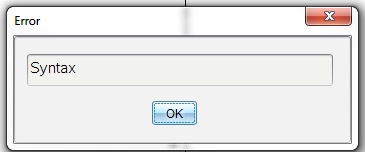
Se vengono rilevati eventuali errori di sintassi, l’applicazione di controllo visualizza un messaggio di errore e tenta di portare il cursore in prossimità del primo errore in modo che sia possibile correggerlo. |
|
|
Errore |
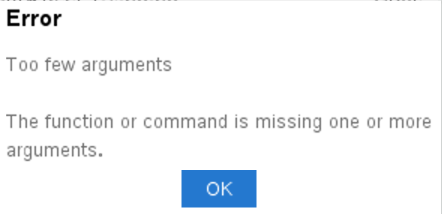
Nella funzione o nel comando mancano uno o più argomenti |
|
|
Errore |
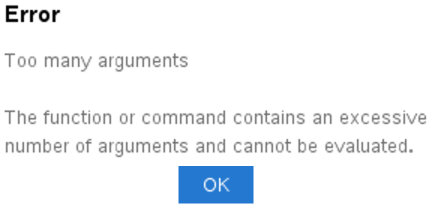
La funzione o il comando contiene un numero eccessivo di argomenti e non è possibile eseguirne il calcolo. |
|
|
Errore |
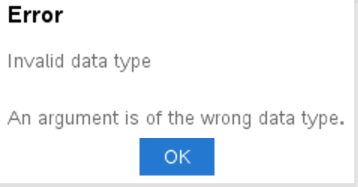
Un argomento è del tipo di dati errato. |
|
Comandi non validi in modalità grafico
Alcuni comandi vengono disattivati quando il programma passa alla modalità grafico. Se questi comandi vengono individuati durante la modalità grafico, verrà visualizzato un messaggio di errore e il programma verrà chiuso.
|
Comando non consentito |
Messaggio di errore |
|---|---|
|
Request |
Impossibile eseguire Request in modalità grafico |
|
RequestStr |
Impossibile eseguire RequestStr in modalità grafico |
|
Testo |
Impossibile eseguire Text in modalità grafico |
I comandi che eseguono la stampa del testo sulla Calcolatrice, disp e dispAt, saranno comandi supportati nella modalità grafico. Il testo immesso con questi comandi viene inviato alla schermata della Calcolatrice (non alla schermata grafica) e risulta visibile una volta che si chiude il programma e il sistema ritorna all’app Calcolatrice.
C
|
|
Catalogo > |
|
Cancella x, y, larghezza, altezza Cancella l’intera schermata se non viene specificato alcun parametro. Se vengono specificati x, y, larghezza e altezza, verrà cancellato il rettangolo definito dai parametri. |
Cancellare Cancella l’intera schermata
Cancella 10,10,100,50 Cancella l’area di un rettangolo con l’angolo in alto a sinistra su (10, 10) e con larghezza 100, altezza 50 |

D
|
|
Catalogo > |
|
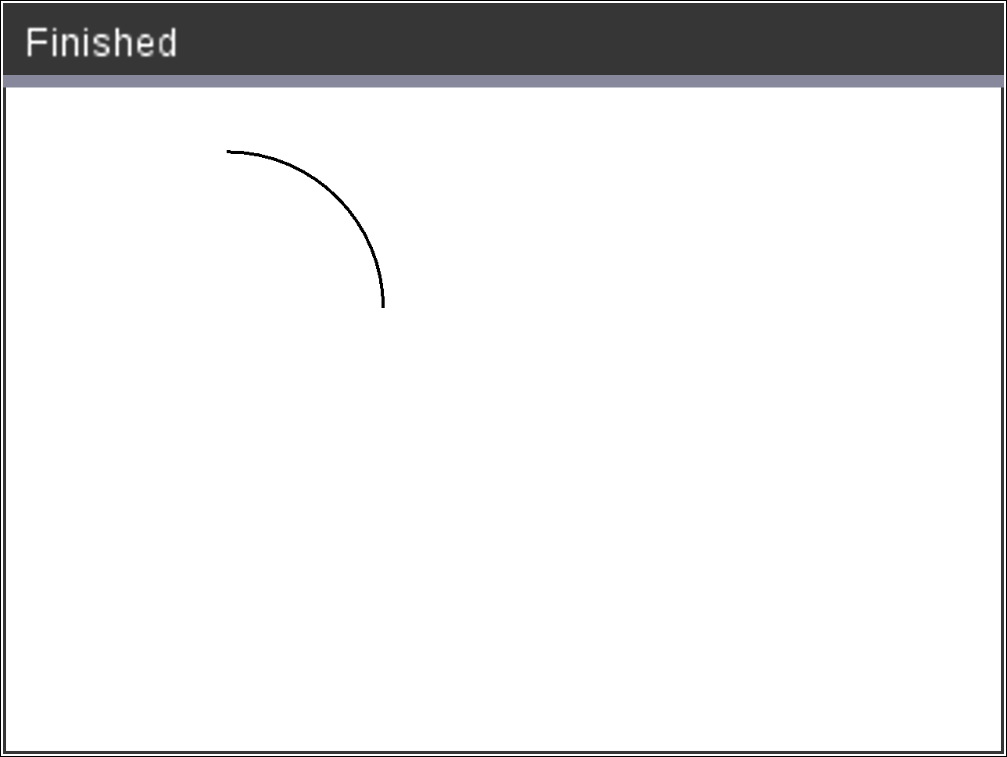
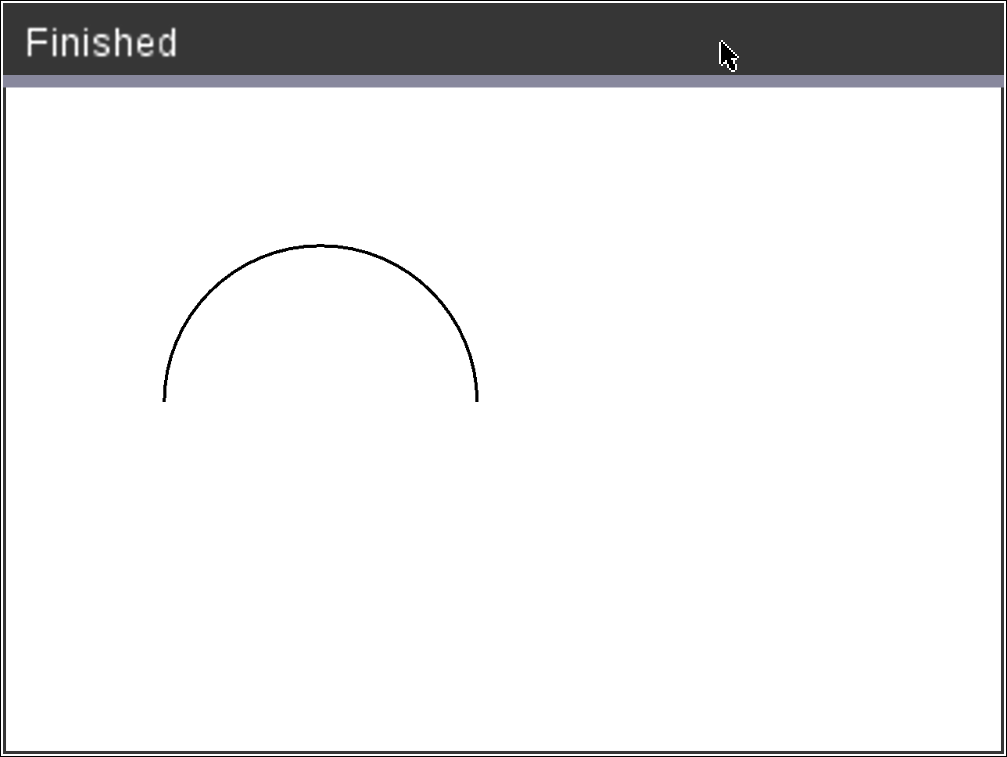
DrawArc x, y, larghezza, altezza, startAngle, arcAngle Disegna un arco all’interno del rettangolo di delimitazione definito con gli angoli di inizio e dell’arco forniti. x, y: coordinata superiore sinistra del rettangolo di selezione larghezza, altezza: dimensioni del rettangolo di delimitazione L’“angolo dell’arco” definisce l’estensione dell’arco. Questi parametri possono essere forniti come espressioni che restituiscono un numero che viene in seguito arrotondato al numero intero più vicino. |
DrawArc 20,20,100,100,0,90
DrawArc 50,50,100,100,0,180
|
|
Vedere anche: FillArc |
|
|
|
Catalogo > |
|
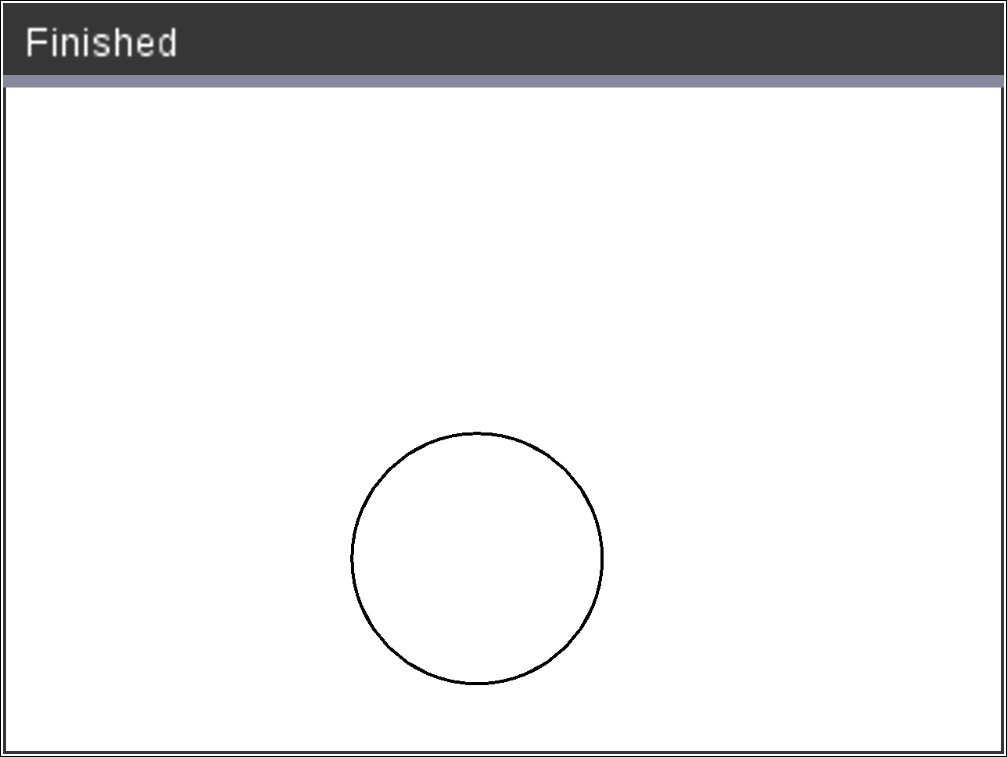
DrawCircle x, y, raggio x, y: coordinata del centro raggio: raggio della circonferenza |
DrawCircle 150,150,40
|
|
Vedere anche: FillCircle |
|
|
|
Catalogo > |
|
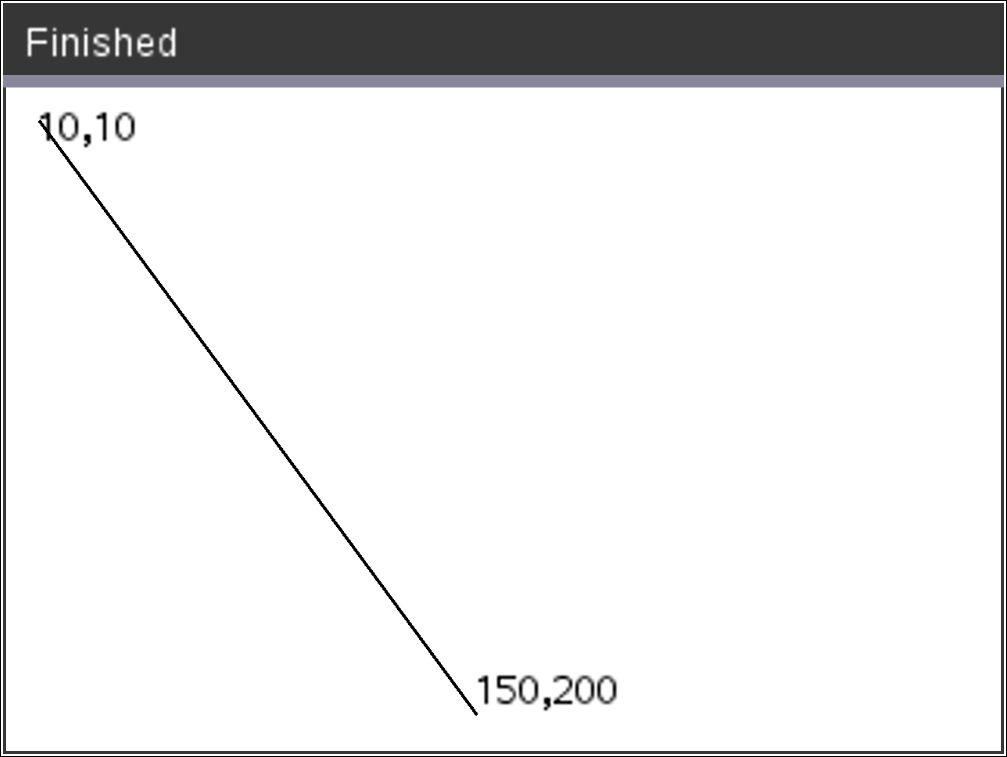
DrawLine x1, y1, x2, y2 Disegna una linea da x1, y1, x2, y2. Espressioni che restituiscono un numero che viene in seguito arrotondato al numero intero più vicino. Limiti della schermata: se in base alle coordinate specificate qualsiasi parte della linea viene tracciata all’esterno della schermata grafica, tale parte verrà tagliata e non verrà visualizzato un messaggio di errore. |
DrawLine 10,10,150,200
|
|
|
Catalogo > |
|
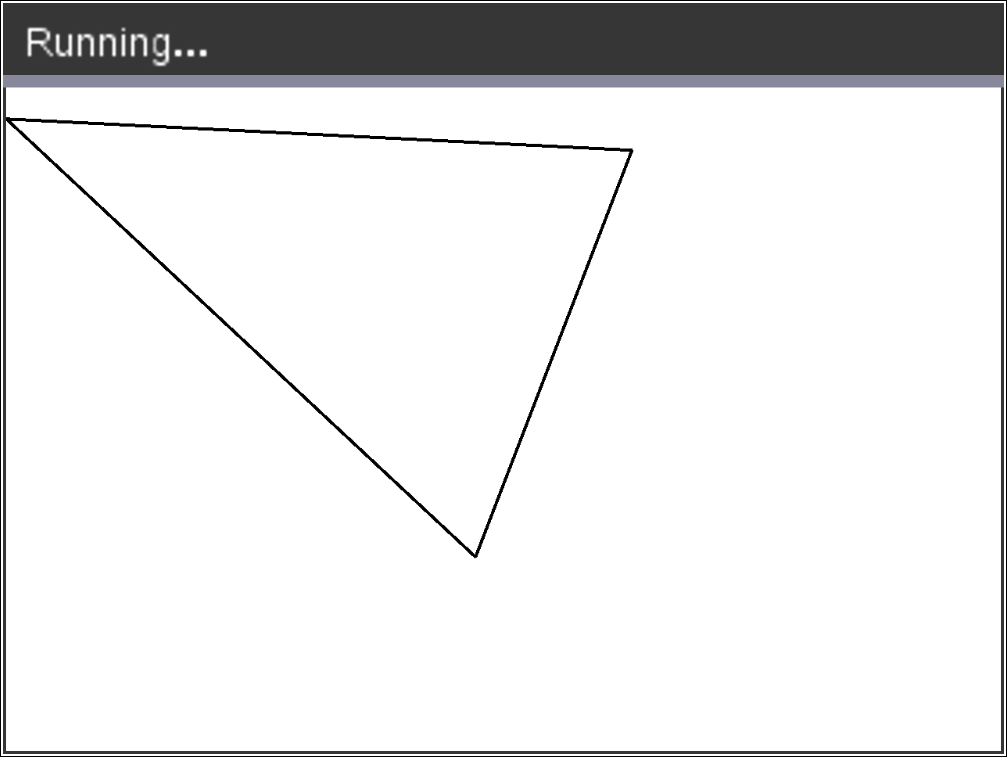
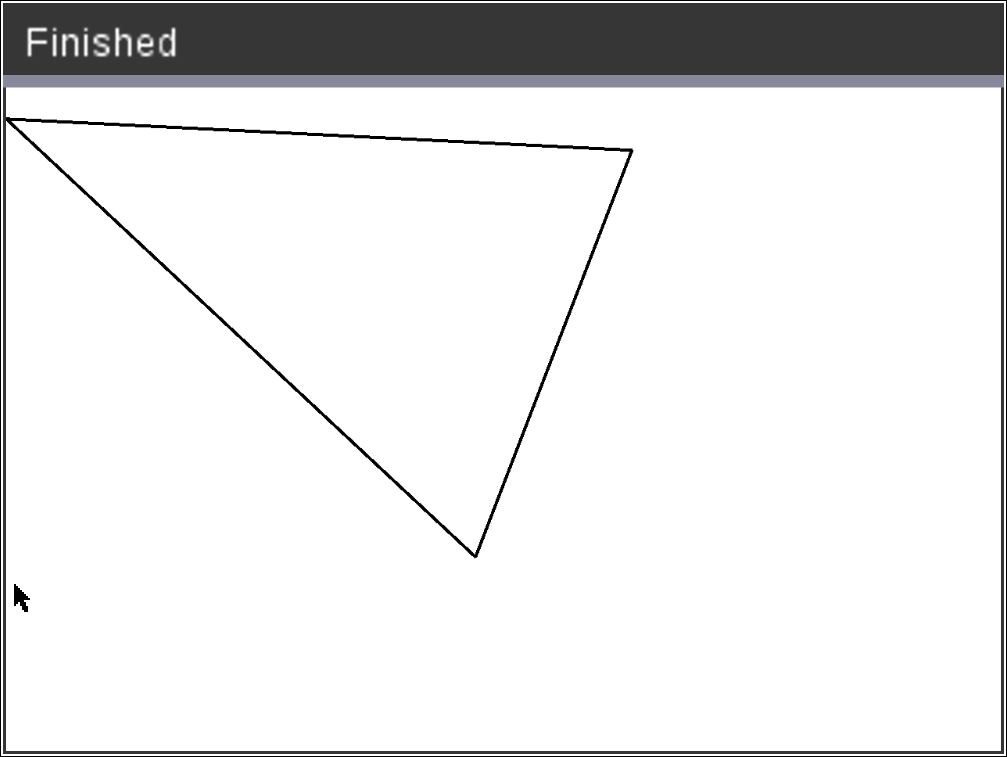
I comandi presentano due varianti: DrawPoly xlist, ylist oppure DrawPoly x1, y1, x2, y2, x3, y3...xn, yn Nota: la forma DrawPoly xlist, ylist Nota: DrawPoly x1, y1, x2, y2, x3, y3...xn, yn Espressioni che restituiscono un elenco di valori mobili reali Espressioni che restituiscono un unico valore mobile reale Nota: DrawPoly: dimensioni dell’input (larghezza/altezza) relative alle linee disegnate. |
xlist:={0,200,150,0} ylist:={10,20,150,10} DrawPoly xlist,ylist
DrawPoly 0,10,200,20,150,150,0,10
|
|
Vedere anche: FillPoly |
|
|
|
Catalogo > |
|
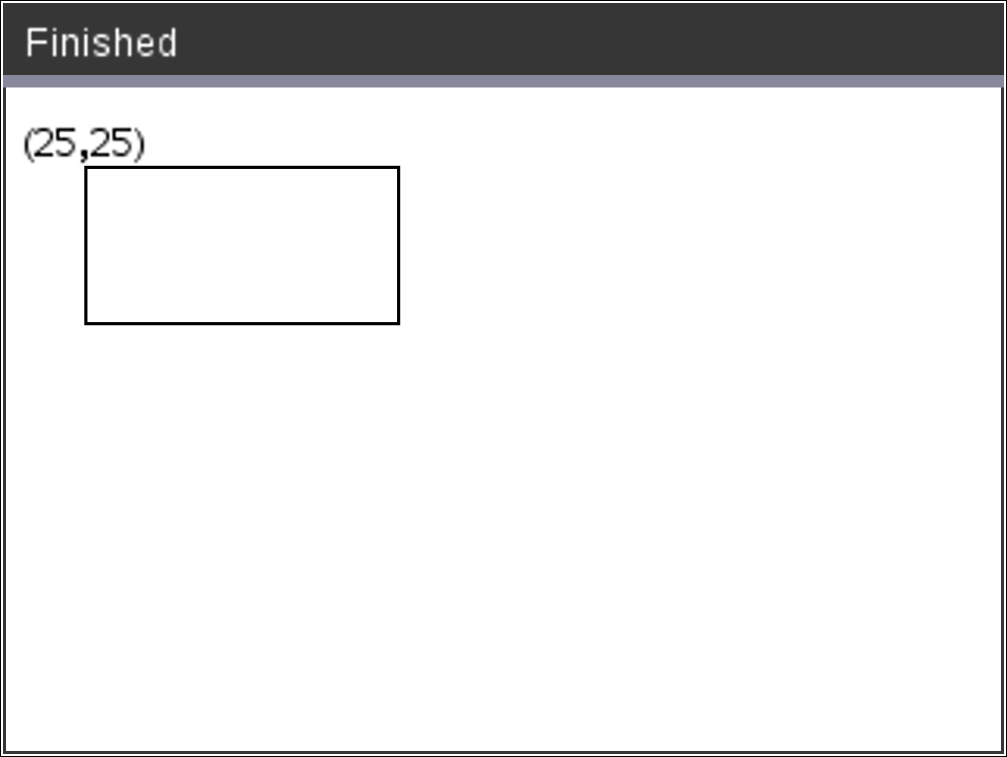
DrawRect x, y, larghezza, altezza x, y: coordinata superiore sinistra del rettangolo larghezza, altezza: larghezza e altezza del rettangolo (rettangolo tracciato verso il basso e a destra rispetto alla coordinata iniziale). Nota: le linee vengono tracciate in un riquadro di delimitazione attorno alla coordinata e alle dimensioni specificate in modo che le dimensioni effettive del rettangolo disegnato siano superiori a quelle indicate dalla larghezza e dall’altezza. |
DrawRect 25,25,100,50
|
|
Vedere anche: FillRect |
|
|
|
Catalogo > |
|
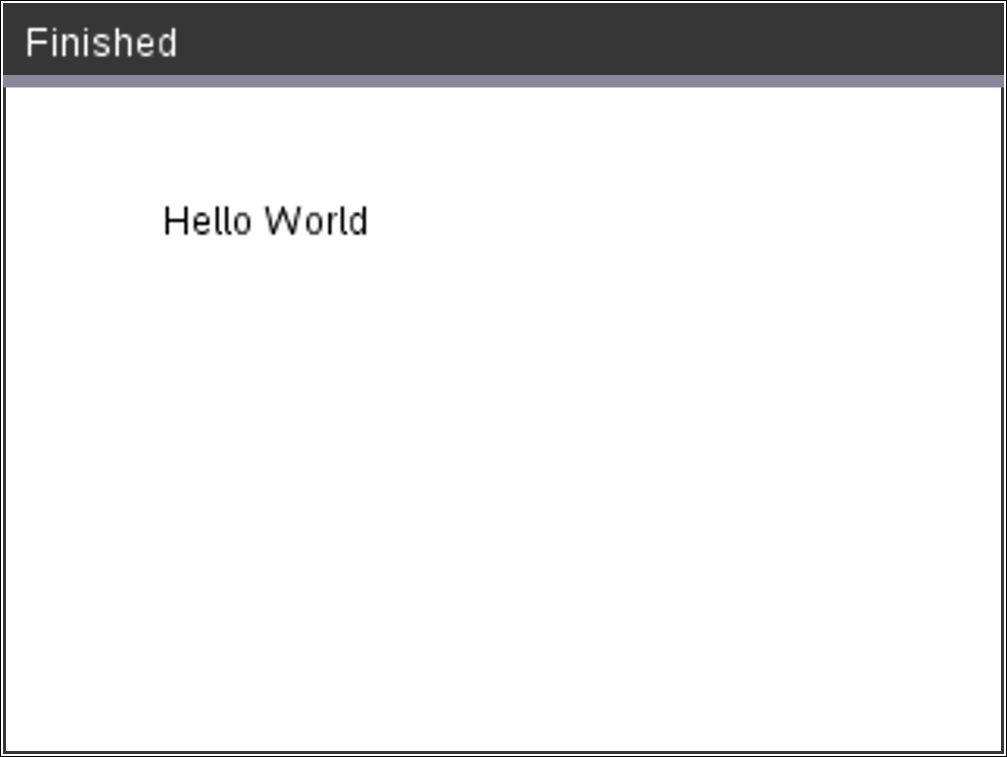
DrawText x, y, exprOrString1 [,exprOrString2]... x, y: coordinata dell’output del testo Disegna il testo in exprOrString in corrispondenza delle coordinate x, y specificate. Le regole per exprOrString sono identiche a quelle per Disp - DrawText può contenere più argomenti. |
DrawText 50,50,"Hello World"
|
F
|
|
Catalogo > |
|---|---|
|
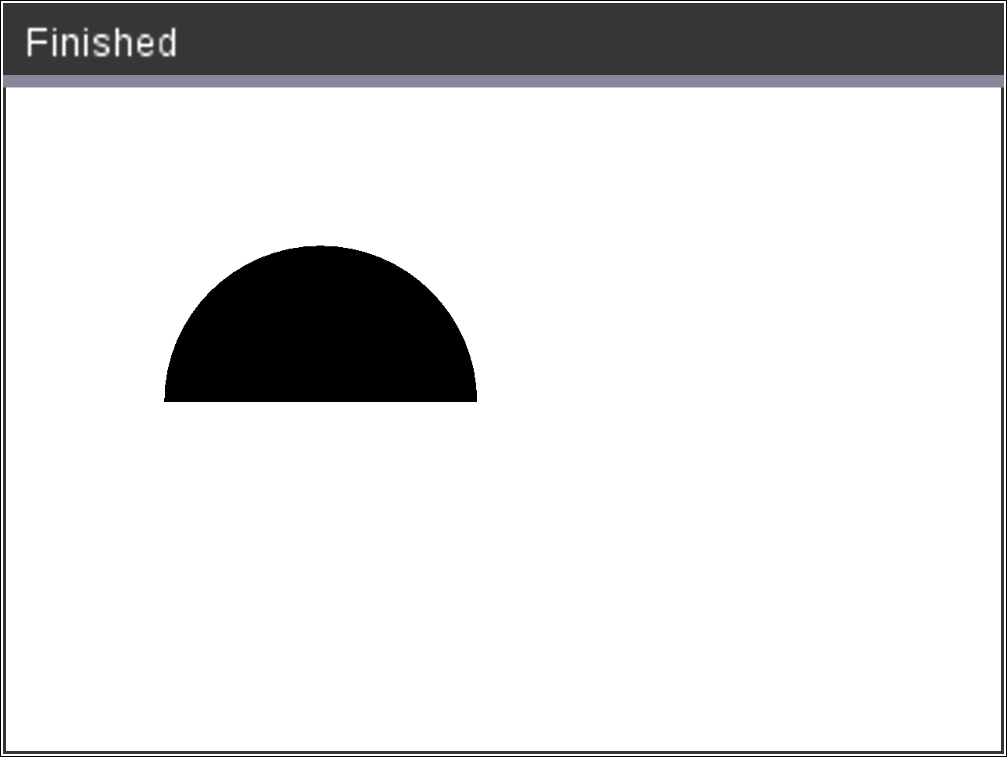
FillArc x, y, larghezza, altezza startAngle, arcAngle x, y: coordinata superiore sinistra del rettangolo di selezione Disegna e riempie un arco all’interno del rettangolo di delimitazione definito con gli angoli di inizio e dell’arco forniti. Il colore di riempimento predefinito è il nero. È possibile impostare il colore di riempimento con il comando SetColor. L’“angolo dell’arco” definisce l’estensione dell’arco. |
FillArc 50,50,100,100,0,180
|
|
|
Catalogo > |
|---|---|
|
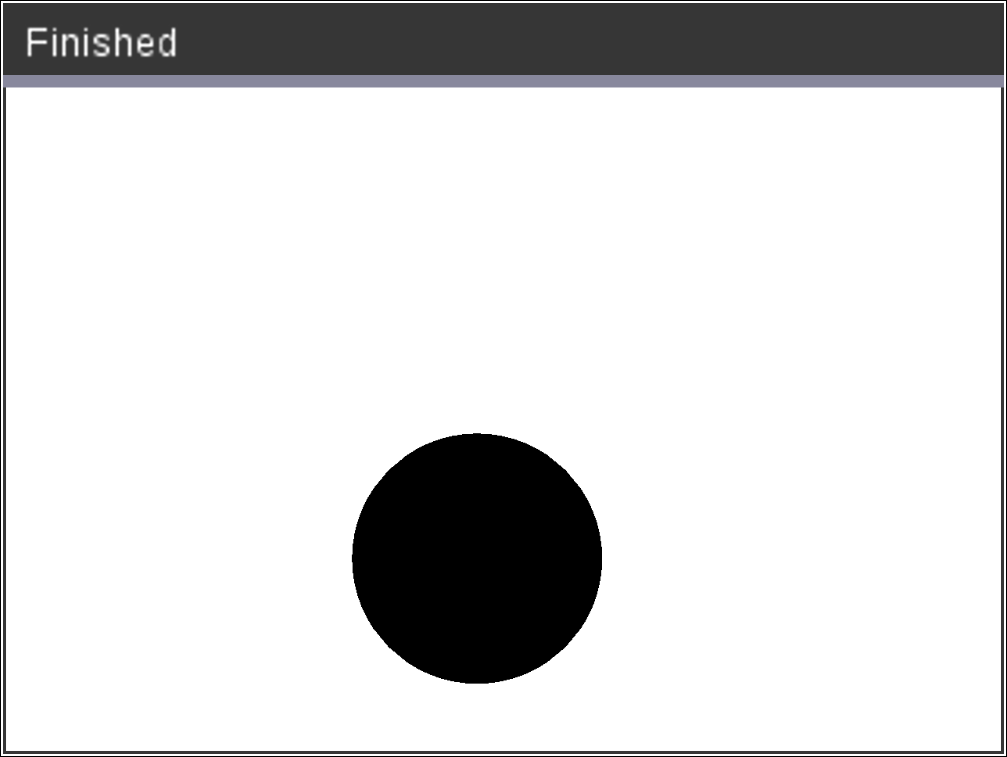
FillCircle x, y, raggio x, y: coordinata del centro Disegna e riempie una circonferenza in corrispondenza del centro specificato con il raggio specificato. Il colore di riempimento predefinito è il nero. È possibile impostare il colore di riempimento con il comando SetColor. |
FillCircle 150,150,40
Here! |
|
|
Catalogo > |
|---|---|
|
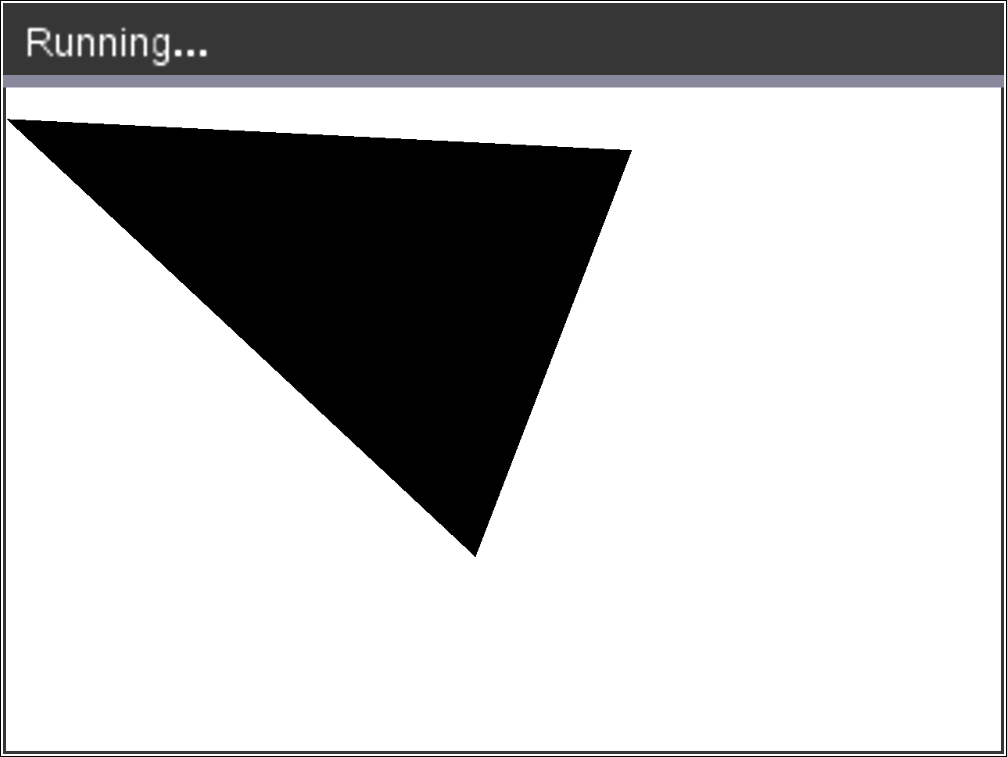
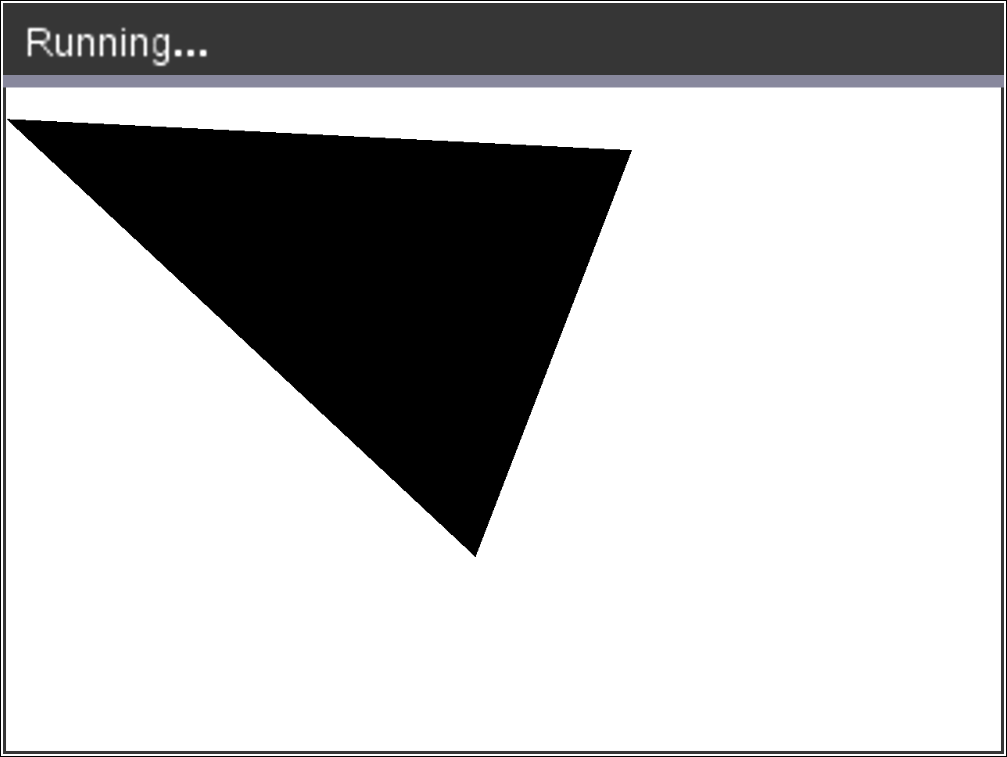
FillPoly xlist, ylist oppure FillPoly x1, y1, x2, y2, x3, y3...xn, yn Nota: utilizzare SetColor e SetPen per specificare la linea e il colore. |
xlist:={0,200,150,0} ylist:={10,20,150,10} FillPoly xlist,ylist
FillPoly 0,10,200,20,150,150,0,10
|
|
|
Catalogo > |
|---|---|
|
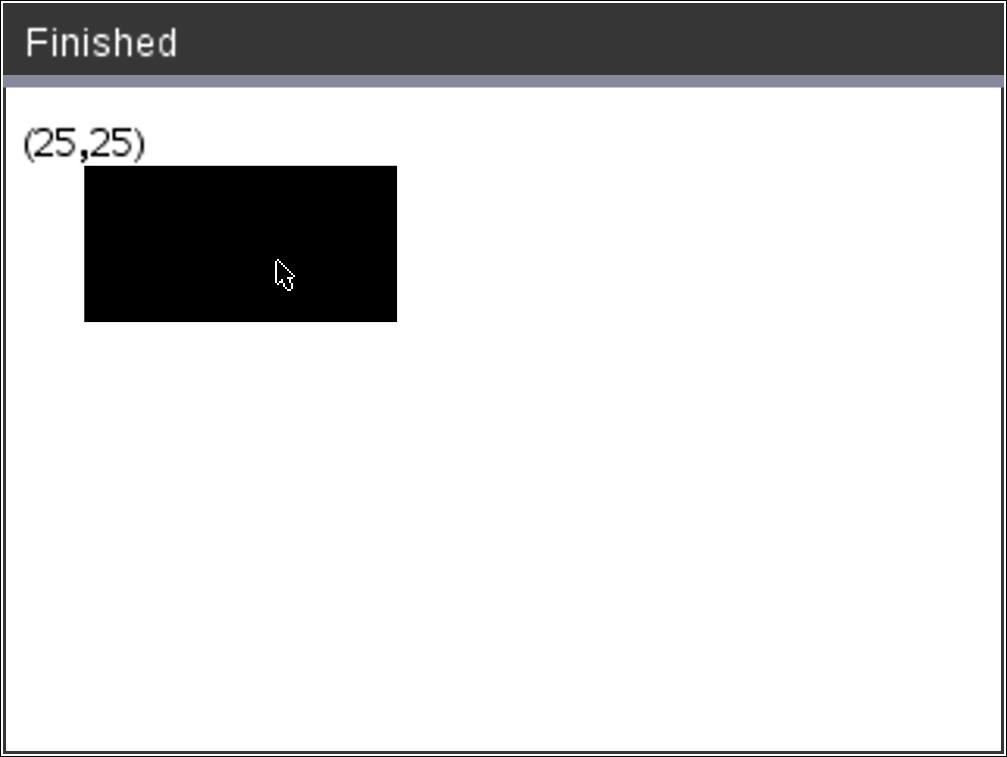
FillRect x, y, larghezza, altezza x, y: coordinata superiore sinistra del rettangolo larghezza, altezza: larghezza e altezza del rettangolo Disegna e riempie un rettangolo il cui angolo superiore sinistro si trova in corrispondenza della coordinata specificata da (x,y) Il colore di riempimento predefinito è il nero. È possibile impostare il colore di riempimento con il comando SetColor. Nota: utilizzare SetColor e SetPen per specificare la linea e il colore. |
FillRect 25,25,100,50
|
G
|
|
Catalogo > |
|---|---|
|
getPlatform() Restituisce: |
|

P
|
|
Catalogo > |
|---|---|
|
PaintBuffer Disegna il buffer grafico sulla schermata. Questo comando viene utilizzato insieme a UseBuffer per aumentare la velocità di visualizzazione su schermo quando il programma genera più oggetti grafici. |
UseBuffer For n,1,10 x:=randInt(0,300) y:=randInt(0,200) raggio:=randInt(10,50) Wait 0,5 DrawCircle x,y,raggio EndFor PaintBuffer Questo programma visualizzerà tutti i 10 cerchi contemporaneamente. Se il comando “UseBuffer” viene rimosso, ciascun cerchio sarà visualizzato come è disegnato.
|
|
Vedere anche: UseBuffer |
|
|
|
Catalogo > |
|---|---|
|
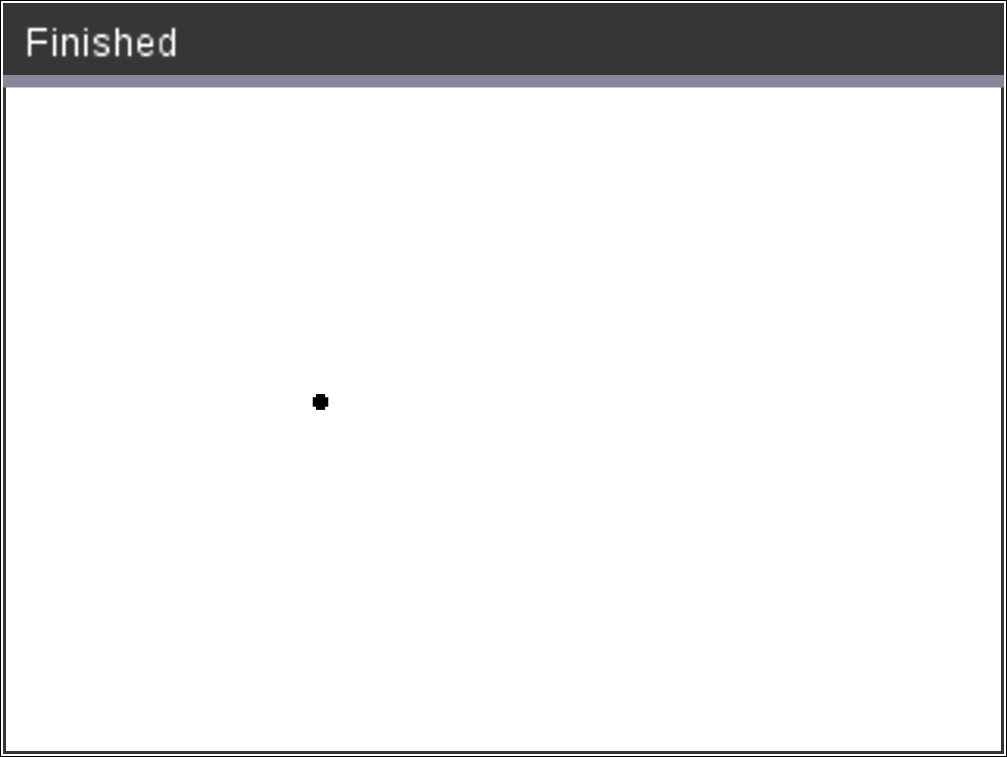
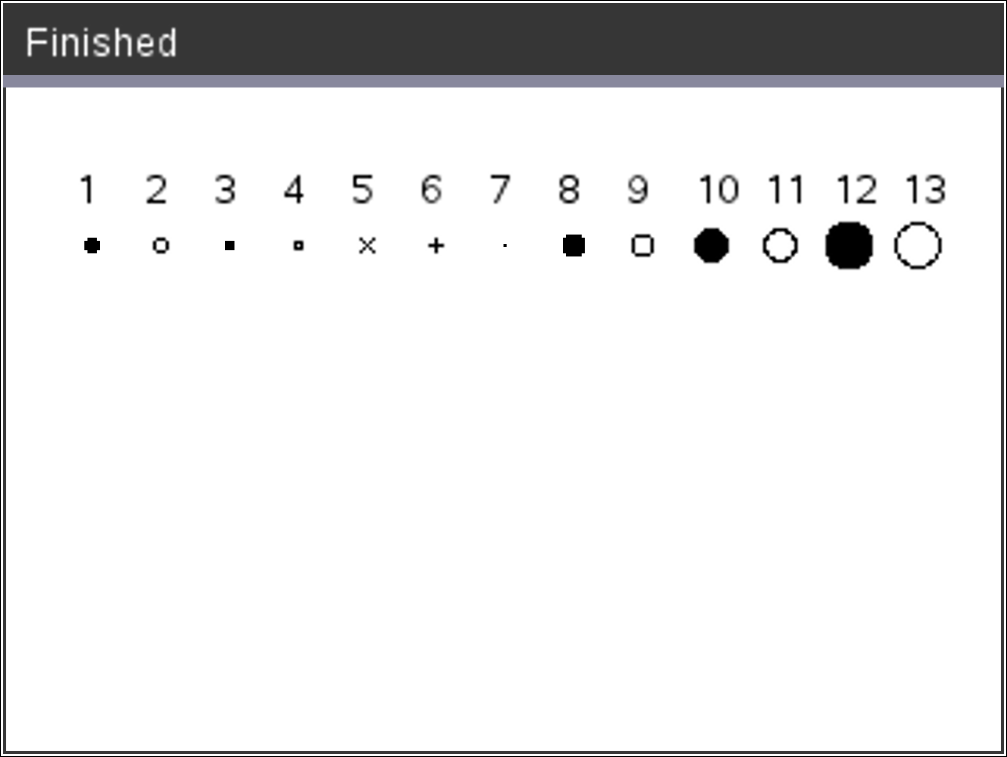
PlotXY x, y, forma x, y: coordinata per tracciare la forma forma : un numero compreso tra 1 e 13 che specifica la forma 1 - Circonferenza piena 2 - Circonferenza vuota 3 - Quadrato pieno 4 - Quadrato vuoto 5 - Croce 6 - Più 7 - Sottile 8 - Punto medio, pieno 9 - Punto medio, vuoto 10 - Punto più grande, pieno 11 - Punto più grande, vuoto 12 - Il punto più grande, pieno 13 - Il punto più grande, vuoto
|
PlotXY 100,100,1
For n,1,13 DrawText 1+22*n,40,n PlotXY 5+22*n,50,n EndFor
|
T
|
|
Catalogo > |
|---|---|
|
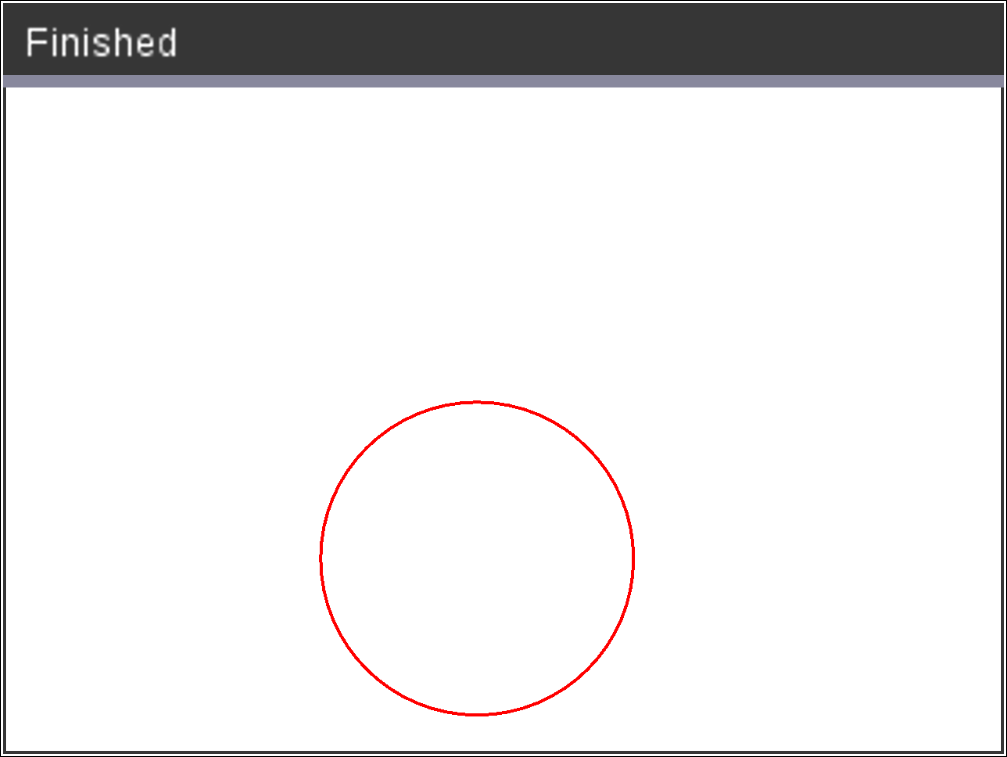
SetColor Valore rosso, verde, blu I valori validi per il rosso, il verde e il blu sono compresi tra 0 e 255. Imposta i colori per i comandi di Disegna successivi. |
SetColor 255,0,0 DrawCircle 150,150,100
|
|
|
Catalogo > |
|---|---|
|
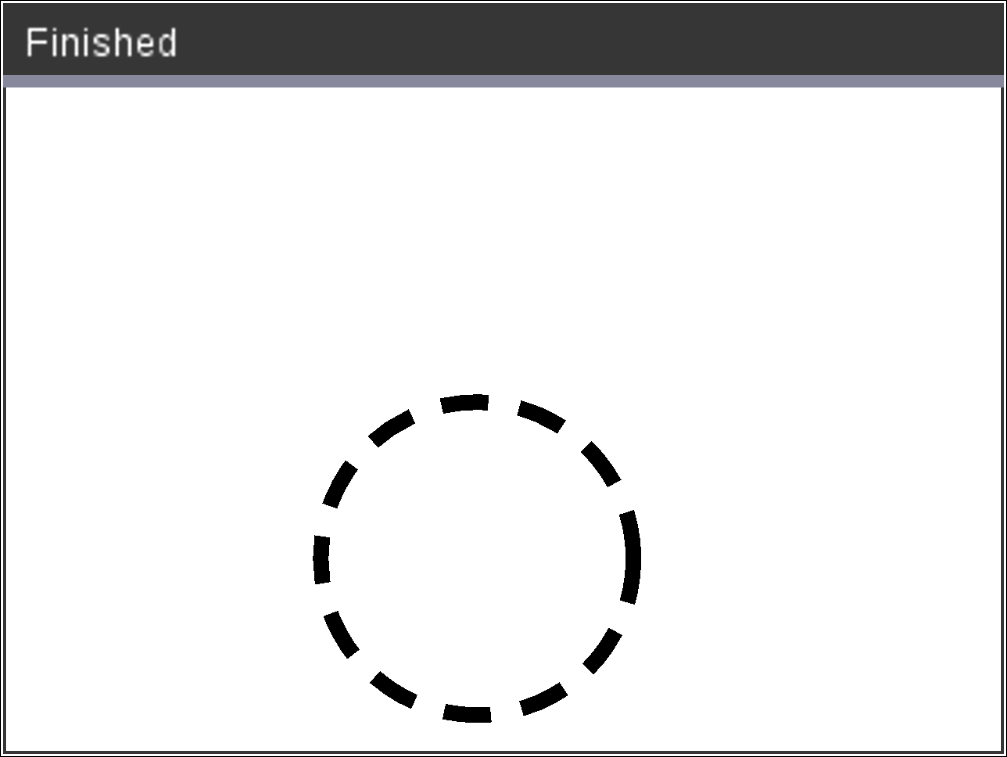
SetPen spessore, stile spessore: 1 <= spessore <= 3|1 è il più sottile, 3 è il più spesso stile: 1 = Uniforme, 2 = Punteggiato, 3 = Tratteggiato Imposta lo stile della penna per i comandi di Disegna successivi. |
SetPen 3,3 DrawCircle 150,150,50
|
|
|
Catalogo > |
|---|---|
|
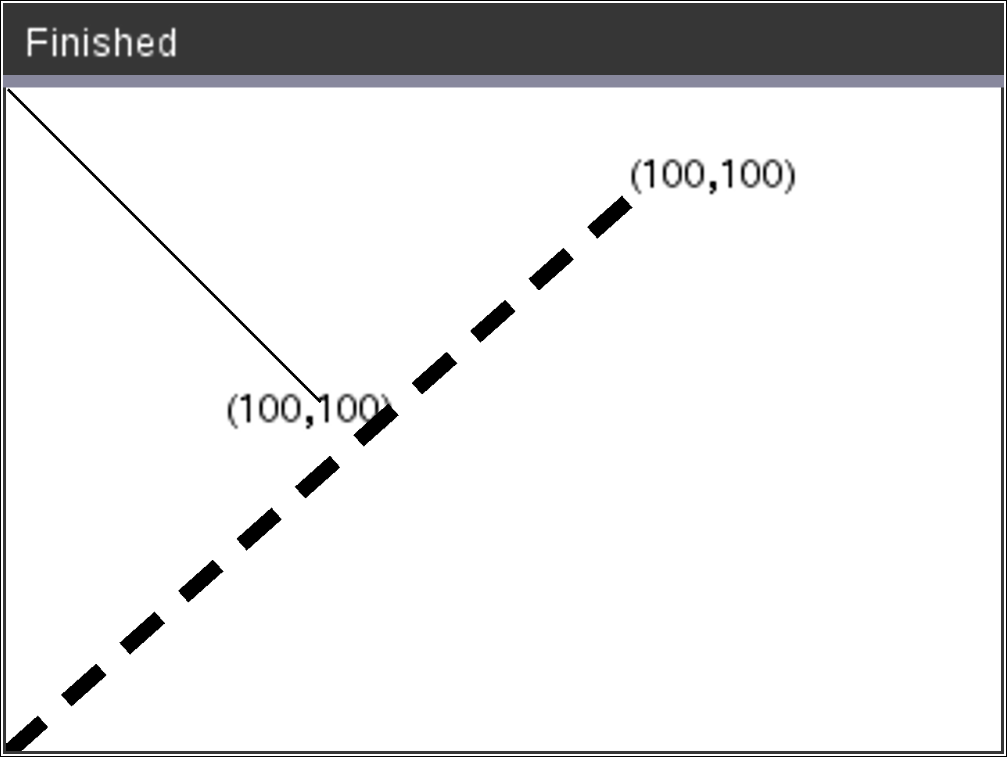
SetWindow xMin, xMax, yMin, yMax Definisce una finestra logica che esegue la mappatura all’area di disegno grafico. Tutti i parametri sono obbligatori. Se una parte dell’oggetto disegnato si trova all’esterno della finestra, tale parte verrà tagliata (non mostrata) e non verrà visualizzato un messaggio di errore. Se xMin è maggiore o uguale a xMax oppure yMin è maggiore o uguale a yMax, viene visualizzato un messaggio di errore. Qualsiasi oggetto disegnato prima di un comando SetWindow non verrà tracciato nuovamente nella nuova configurazione. Per ripristinare i valori predefiniti dei parametri della finestra, utilizzare: SetWindow 0,0,0,0 |
SetWindow 0,160,0,120 imposterà la finestra di output su 0,0 nell'angolo in basso a sinistra con larghezza di 160 e altezza di 120 DrawLine 0,0,100,100 SetWindow 0,160,0,120 SetPen 3,3 DrawLine 0,0,100,100
|
U
|
|
Catalogo > |
|---|---|
|
UseBuffer Disegna in un buffer grafico fuori schermo invece che sullo schermo (per migliorare le prestazioni). Questo comando viene utilizzato insieme a PaintBuffer per aumentare la velocità di visualizzazione su schermo quando il programma genera più oggetti grafici. Con UseBuffer, tutti gli elementi grafici vengono visualizzati solo dopo aver eseguito il comando PaintBuffer successivo. Il comando UseBuffer deve essere utilizzato una sola volta nel programma, vale a dire che ogni volta che si utilizza PaintBuffer non occorre utilizzare anche UseBuffer.
|
UseBuffer For n,1,10 x:=randInt(0,300) y:=randInt(0,200) raggio:=randInt(10,50) Wait 0,5 DrawCircle x,y,raggio EndFor PaintBuffer Questo programma visualizzerà tutti i 10 cerchi contemporaneamente. Se il comando “UseBuffer” viene rimosso, ciascun cerchio sarà visualizzato come è disegnato. |
|
Vedere anche: PaintBuffer |
|