Dans un classeur PublishView™, le texte, les liens hypertexte, les images et les vidéos sont contenus dans des objets PublishView™. Vous pouvez déplacer, redimensionner, copier, coller et supprimer un objet d'un classeur PublishView™. Les objets peuvent également être placés de sorte qu'ils se chevauchent.
Dans un document, les objets PublishView™ peuvent avoir l'un des trois états suivants : non sélectionné, sélectionné et interactif.
|
État |
Description |
||||||||||
|
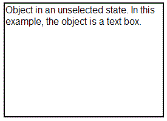
Non sélectionné |
Un objet non sélectionné est dépourvu de poignées de repositionnement et de redimensionnement. Pour désélectionner un objet, cliquez avec le bouton gauche ou droit de la souris hors de l'objet. Dans cet exemple, les bordures autour de l'objet sont activées. |
|
|||||||||
|
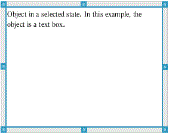
Sélectionné |
Quand un objet est sélectionné, huit poignées carrées s'affichent sur son contour. Pour sélectionner un objet, cliquez sur sa bordure. Lorsque des objets sont sélectionnés, vous pouvez les déplacer et les redimensionner.
|
|
|||||||||
|
Interactif |
L'état interactif est indiqué par la présence d'un cadre bleu autour de l'objet. Pour activer l'état interactif, cliquez avec le bouton gauche ou droit de la souris en un point quelconque de l'objet. Lorsque l'état interactif est activé, vous pouvez manipuler le contenu de l'objet. Par exemple, vous pouvez ajouter ou modifier du texte dans une zone de texte ou exécuter des fonctions mathématiques dans une application TI-Nspire™. Lorsque l'état interactif est activé pour un objet, les menus contextuels contiennent des options spécifiques au contenu de celui-ci. |
|
|||||||||

Insertion d'un objet
| 1. | Dans la boîte à outils Classeurs, assurez-vous que le menu Objets PublishView™ est ouvert. |
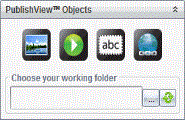
| 2. | Utilisez la souris pour cliquer sur une icône, puis faites-la glisser dans le document. |
| 3. | Relâchez le bouton de la souris pour déposer l'objet dans le document. |
|
|
Les zones de texte et les cadres sélectionnés peuvent être redimensionnés, déplacés, copiés, collés et supprimés.
|

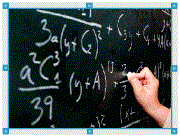
| 4. | À l'aide de la souris, sélectionnez les poignées pour redimensionner l'objet et faites-le glisser pour le positionner à l'emplacement voulu dans le document. |
Ouverture des menus contextuels d'objet
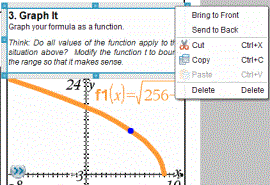
| ▶ | Cliquez avec le bouton droit de la souris sur la bordure d'un objet dans un document PublishView™. |
Le menu contextuel s'ouvre et propose les options Supprimer, Copier/Coller, Couper et Afficher au premier plan/Envoyer en arrière-plan.
Redimensionnement d'un objet
| 1. | Cliquez sur la bordure d'un objet pour le sélectionner. La ligne de bordure devient épaisse et bleue et les poignées sont activées. |
| 2. | Placez le pointeur de la souris sur l'une des poignées pour activer l'outil de redimensionnement. |

| 3. | Sélectionnez l'une des poignées et faites-la glisser dans la direction voulue pour agrandir ou réduire l'objet. |
| 4. | Cliquez hors de l'objet pour enregistrer sa nouvelle taille. |
Déplacement d'un objet
Pour déplacer un objet vers un autre emplacement de la page :
| 1. | Cliquez sur la bordure d'un objet pour le sélectionner. La ligne de bordure devient épaisse et bleue et les poignées sont activées. |
| 2. | Placez le pointeur de la souris sur l'une des poignées pour activer l'outil de positionnement. |

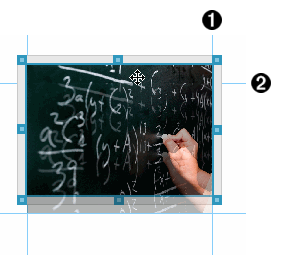
| 3. | Cliquez pour sélectionner l'objet. Les guides d'alignement horizontaux et verticaux sont activés en haut et en bas de l'objet. Utilisez les lignes de la grille pour positionner l'objet sur la page. |
|
|
|---|
|
À guide d'alignement vertical Á guide d'alignement horizontal |
| 4. | Faites glisser l'objet au nouvel emplacement voulu sur la page. |
| 5. | Relâchez le bouton de la souris pour y déposer l'objet. |
Superposition des objets
Vous pouvez positionner les objets de façon à les superposer. Vous pouvez contrôler l'ordre de superposition et spécifier l'objet à placer au premier ou à l'arrière-plan. La superposition des objets peut s'avérer utile lors de la présentation d'informations aux élèves d'une classe. Par exemple, vous pouvez créer une commande d'effet « rideau » en plaçant une zone de texte vide sur des objets. Déplacez ensuite la zone de texte de façon à dévoiler un par un les objets qui se trouvent derrière.

Pour changer la position d'un objet dans l'ordre de superposition :
| 1. | Cliquez sur la bordure de l'objet à positionner afin de le sélectionner, puis cliquez avec le bouton droit de la souris pour ouvrir le menu contextuel. |

| 2. | Cliquez sur Envoyer en arrière-plan ou sur Afficher au premier plan pour placer l'objet à l'emplacement voulu. |
Suppression d'un objet
Pour supprimer un objet d'une feuille :
| 1. | Cliquez sur la bordure d'un objet pour le sélectionner. Lorsque l'objet est sélectionné, sa bordure s'affiche en bleu et les poignées sont actives. |
| 2. | Appuyez sur la touche Suppr. pour supprimer la zone de texte. |
—ou—
Cliquez avec le bouton droit de la souris sur une bordure, puis sur Supprimer, dans le menu contextuel.
Choix d'un dossier de travail pour les objets PublishView™
Utilisez le champ Choisissez votre dossier de travail dans le panneau Objets PublishView™ afin de sélectionner un dossier de stockage pour les documents PublishView™ et les fichiers associés.
| 1. | Assurez-vous que le panneau Objets PublishView™ est ouvert. |
| 2. | Cliquez sur  . . |
La boîte de dialogue Choisissez votre dossier de travail s'affiche.

| 3. | Accédez au dossier dans lequel vous souhaitez stocker les fichiers vidéo et image. |
| 4. | Cliquez sur Ouvrir pour choisir un dossier de travail. |
Le dossier sélectionné devient le dossier de travail et le nom de ce dossier s'affiche dans le champ Choisissez votre dossier de travail. Un aperçu des fichiers image et vidéo contenus dans le dossier s'affiche dans le panneau Objets PublishView™.
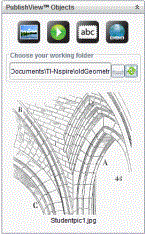
| 5. | Pour ajouter un fichier image ou vidéo à un document PublishView™, sélectionnez-le, puis faites-le glisser sur la feuille active. |