Utilisation des activités
Un document PublishView™, comme un classeur TI-Nspire™, comprend une ou plusieurs activités.
Les activités permettent de contrôler la mise en page d'un document PublishView™, de façon à pouvoir isoler les variables. Lorsque des variables de même nom sont utilisées dans plusieurs activités, elles peuvent avoir des valeurs différentes. Pour ajouter des activités à des documents PublishView™, ouvrez le menu contextuel Feuille ou utilisez les options du menu Insertion dans l'espace de travail Classeurs. Lors de l'ajout d'activités, gardez en mémoire les conseils suivants :
|
•
|
Par défaut, un nouveau document PublishView™ contient une seule activité. |
|
•
|
Vous pouvez insérer une activité à la suite de n'importe quelle activité existante. |
|
•
|
Vous ne pouvez pas insérer une activité au milieu d'une activité existante. |
|
•
|
Un nouveau saut d'activité est toujours inséré après l'activité sélectionnée. |
|
•
|
L'insertion d'un saut d'activité ajoute un espace vide sous le saut proprement dit. |
|
•
|
Tout objet situé entre deux sauts d'activité fait partie de l'activité précédant le saut. |
|
•
|
La dernière activité comporte toutes les feuilles et tous les objets qui se trouvent sous le dernier saut d'activité. |
|
•
|
Les sauts d'activité ne dépendent d'aucun objet, ce qui signifie que vous pouvez déplacer les objets d'une activité sans affecter l'emplacement des sauts. |
Ajout d'une activité
Pour ajouter une activité à un document PublishView™ ouvert :
|
1.
|
Effectuez un clic-droit dans la feuille, puis sélectionnez . |
L'activité est ajoutée au document après toute autre activité existante. Le saut d'activité insère une séparation visible entre les activités.

|
2.
|
Pour donner un nom à l'activité, mettez en surbrillance le texte par défaut, saisissez un nom, puis cliquez hors de la zone de texte pour enregistrer le nom. |
Le saut d'activité est enregistré.

Si un document contient plusieurs activités, utilisez la barre de défilement affichée dans la partie droite de celui-ci pour parcourir les activités de haut en bas et inversement.
Gestion des sauts d'activité
Les sauts d'activité sont utilisés pour séparer les activités et les groupes de variables.
|
•
|
Chaque activité est associée à un saut d'activité. |
|
•
|
Un saut d'activité devient visible quand une activité est ajoutée à un document. |
|
•
|
Un saut d'activité est représenté par une ligne en pointillé avec le nom de l'activité placé à gauche de la feuille. |
|
•
|
Par défaut, le nom de l'activité s'affiche sous la forme . Mettez en surbrillance le texte par défaut pour renommer l'activité. |
|
•
|
Les noms d'activités peuvent ne pas être uniques. Autrement dit, deux activités peuvent avoir le même nom. |
Masquage et affichage des sauts d'activité
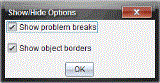
Vous pouvez afficher ou masquer les saut d'activité dans un document PublishView™. Par défaut, les sauts d'activité sont affichés.
|
1.
|
Cliquez avec le bouton droit de la souris sur un point quelconque du document (hors de tout objet) pour ouvrir le menu contextuel de la feuille. |
La boîte de dialogue Options Afficher/Masquer s'affiche.
Remarque : Vous pouvez également cliquer sur .
|
3.
|
Désélectionnez l'option pour masquer les sauts d'activité dans le document. Sélectionnez l'option pour revenir au réglage par défaut et afficher les sauts d'activité. |
|
4.
|
Cliquez sur pour fermer la boîte de dialogue. |
Changement de nom d'une activité
|
1.
|
Cliquez sur le nom existant de l'activité au niveau de la ligne de saut d'activité. |
|
2.
|
Saisissez un nouveau nom pour l'activité. |
|
3.
|
Cliquez hors de la zone de texte pour enregistrer le nouveau nom. |
Suppression d'une activité
Pour supprimer une activité, effectuez l'une des opérations suivantes :
|
▶
|
Sélectionnez le saut d'activité et cliquez sur  à droite du saut. à droite du saut. |
|
▶
|
Cliquez avec le bouton droit de la souris sur le saut d'activité, puis cliquez sur . |
|
▶
|
Sélectionnez le saut d'activité et appuyez sur la touche . ou . |
Lorsque vous supprimez une activité, tous les objets qu'elle contient sont également supprimés, de même que l'espace situé entre le saut d'activité sélectionné et le saut suivant.