Utilisation des applications TI-Nspire™
Remarque : Pour plus d'informations, consultez le chapitre correspondant de ce manuel.
Ajout d'une application à une activité
Pour ajouter une application TI-Nspire™ à une activité d'un document PublishView™ :
|
1.
|
Choisissez l'une des méthodes suivantes pour sélectionner une application : |
|
•
|
À partir du panneau Applications TI-Nspire™ de la boîte à outils Classeurs, utilisez la souris pour pointer sur l'application voulue et faites-la glisser dans l'activité. |
|
•
|
Dans la barre de menus, sélectionnez , puis choisissez une application dans le menu déroulant. |
|
•
|
Cliquez avec le bouton droit de la souris dans la feuille pour ouvrir le menu contextuel, sélectionnez et choisissez une application dans le menu. |
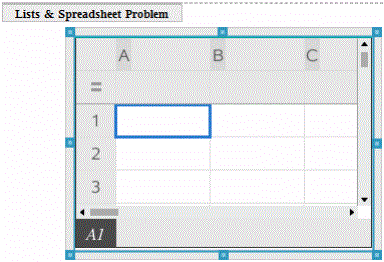
L'application est ajoutée dans la feuille.
|
2.
|
À l'aide de la souris, sélectionnez les poignées pour redimensionner ou positionner l'objet Application selon les besoins. |
|
3.
|
Cliquez hors du cadre de l'application pour accepter les dimensions. |
|
4.
|
Pour ouvrir le menu de l'application TI-Nspire™ active, cliquez dans l'application. |
Le menu apparaît dans la boîte à outils Classeurs au-dessus du panneau Applications TI-Nspire™.
Cliquez avec le bouton droit de la souris sur un élément de l'application (par exemple une cellule ou une fonction) pour ouvrir le menu contextuel associé à cet élément.

|
5.
|
Pour travailler dans l'application, cliquez sur une option du menu de l'application. Cliquez sur  pour réduire le panneau du menu de l'application. pour réduire le panneau du menu de l'application. |
Ajout de classeurs TI-Nspire™ existants
Le panneau Classeurs TI-Nspire™ permet d'ouvrir un classeur TI-Nspire™ existant et de l'ajouter à un document PublishView™. Lorsque vous ouvrez un classeur TI-Nspire™ existant, toutes les pages qu'il contient s'affichent dans le panneau d'aperçu. Vous pouvez déplacer des activités complètes ou des pages individuelles dans la feuille PublishView™.
Choix d'un classeur de travail TI-Nspire™
Pour choisir un classeur de travail :
|
1.
|
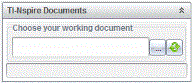
Dans la boîte à outils Classeurs, assurez-vous que le panneau Classeurs TI-Nspire™ est ouvert. |
|
2.
|
Cliquez sur  . . |
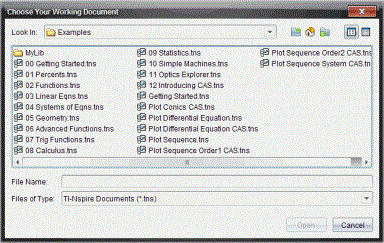
La fenêtre s'affiche.
|
3.
|
Accédez au dossier dans lequel le classeur TI-Nspire™ est stocké : |
|
•
|
Cliquez sur ¤ dans le champ pour que le navigateur de fichiers localise un dossier. |
|
•
|
À partir d'un dossier ouvert, cliquez sur  pour remonter d'un niveau dans la hiérarchie des dossiers. pour remonter d'un niveau dans la hiérarchie des dossiers. |
|
•
|
Cliquez sur  pour revenir au dossier par défaut. pour revenir au dossier par défaut. |
|
•
|
Cliquez sur  pour ajouter un nouveau dossier et ouvrir un dossier sur votre ordinateur. pour ajouter un nouveau dossier et ouvrir un dossier sur votre ordinateur. |
|
•
|
Cliquez sur  pour obtenir la liste des dossiers et des fichiers. Pour afficher les détails, cliquez sur pour obtenir la liste des dossiers et des fichiers. Pour afficher les détails, cliquez sur  . . |
|
4.
|
Sélectionnez le fichier approprié et cliquez sur . |
Le classeur TI-Nspire™ s'ouvre dans le panneau Classeurs TI-Nspire™.

|
5.
|
Pour ajouter le classeur TI-Nspire™ au document PublishView™, faites glisser chaque page ou activité, une par une, sur la feuille PublishView™. |
Si vous ajoutez une activité contenant plusieurs pages, celles-ci sont empilées les unes sur les autres dans la feuille PublishView™. Pour visualiser les autres pages, déplacez la première page.