Enregistrement d'un nouveau classeur
| 1. | Cliquez sur Fichier > Enregistrer le classeur. |
—ou—
Cliquez sur  .
.
La boîte de dialogue Enregistrer le classeur TI-Nspire™ s'affiche.
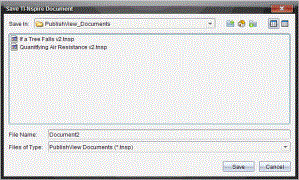
| 2. | Accédez au dossier dans lequel vous souhaitez enregistrer le fichier. |
—ou—
Créez un dossier dans lequel vous pourrez stocker votre classeur.
| 3. | Saisissez un nom pour le nouveau classeur. |
| 4. | Cliquez sur Enregistrer. |
Le document se ferme et est enregistré avec l'extension .tnsp.
Remarque : Lorsque vous enregistrez un fichier, le logiciel explore le même dossier à la prochaine ouverture d'un fichier.
Enregistrement d'un classeur sous un nouveau nom
Pour enregistrer un classeur existant dans un nouveau dossier et/ou sous un autre nom :
| 1. | Sélectionnez Fichier > Enregistrer sous... dans le menu. |
La boîte de dialogue Enregistrer le classeur TI-Nspire™ s'affiche.
| 2. | Accédez au dossier dans lequel vous souhaitez enregistrer le fichier. |
—ou—
Créez un dossier dans lequel vous pourrez stocker votre classeur.
| 3. | Saisissez un nouveau nom pour le classeur. |
| 4. | Cliquez sur Enregistrer pour enregistrer le classeur sous son nouveau nom. |
Remarque : Vous pouvez également utiliser l'option Enregistrer sous... pour convertir les documents de fichiers TI-Nspire™ en fichiers PublishView™ ou de fichiers PublishView™ en fichiers TI-Nspire™.