Un document PublishView™ peut contenir plusieurs feuilles. Une seule feuille s'affiche dans l'espace de travail présenté à l'écran. Toutes les opérations sont appliquées aux objets PublishView™ et aux applications TI-Nspire™ contenus dans les feuilles.
Ajouts de feuilles à un classeur
Pour ajouter une feuille à un classeur :
| ▶ | Cliquez sur Insertion > Feuille. |
La feuille est ajoutée à l'activité et la numérotation est augmentée d'une unité.
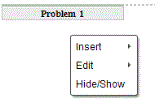
Ouverture du menu contextuel Feuille
| ▶ | Cliquez avec le bouton droit de la souris sur une zone vide quelconque (hors de tout objet) dans une feuille PublishView™. |
Un menu contextuel s'affiche et propose des options permettant l'insertion d'activités, de pages, d'applications et d'objets PublishView™, des options d'édition pour la suppression d'espaces ou de pages, et des options de masquage et d'affichage des sauts d'activité et des bordures d'objet.
Numérotation des pages
Dans un document PublishView™, la numérotation des pages s'affiche dans la marge inférieure (bas de page). Par défaut, les numéros de page sont placés au centre des feuilles PublishView™ et utilisent le format "# sur #". Vous ne pouvez pas modifier ou supprimer les numéros de page.
Utilisation des en-têtes et des bas de page
Les documents PublishView™ contiennent un espace dans la partie supérieure et inférieure des feuilles, qui est destiné à l'ajout d'un en-tête ou d'un bas de page. Les en-têtes et les bas de page peuvent contenir la date, le nom du document, le nom du plan de cours, le nom de la classe, le nom de l'établissement ou toute autre information nécessaire pour l'identification d'un document.
Par défaut, les en-têtes et les bas de page ne sont associés à aucun contenu et les lignes séparatrices d'en-tête et de bas de page sont masquées. Pour activer un en-tête ou bas de page à des fins d'édition, cliquez à l'intérieur de la marge supérieure ou inférieure. Une fois l'en-tête ou le bas de page activé, une zone de texte de bordure gris clair s'affiche.
Insertion et édition du texte des en-têtes et bas de page
| 1. | Cliquez à l'intérieur de la marge supérieure ou inférieure. |
La bordure de la zone de texte dans la marge devient visible et l'espace de l'objet est désactivé. Le curseur est inséré dans l'en-tête ou le bas de page et la barre d'outils de mise en forme devient active.

| 2. | Saisissez le texte voulu. |
| • | La police par défaut est TI-Nspire™ True Type, 12 pt, normal. |
| • | Par défaut, le texte est centré horizontalement et verticalement. |
| • | Le texte peut être aligné : à gauche, au centre, à droite ou justifié. |
| • | Le texte qui ne tient pas horizontalement dans la zone de texte continue sur la ligne suivante. |
| • | Le texte qui ne tient pas verticalement dans la zone de texte n'est pas visible, mais il est conservé. (Si vous supprimez du texte, le texte caché apparaît.) |
| 3. | Choisissez l'une des méthodes suivantes pour enregistrer le texte : |
| • | Cliquez en un point quelconque hors du texte d'en-tête ou de bas de page pour l'enregistrer. |
| • | Appuyez sur la touche Echap pour enregistrer le texte. |
La feuille PublishView™ est activée et le menu de mise en forme est fermé.
Affichage et masquage des bordures
Par défaut, les bordures sont affichées lorsque vous insérez un objet à une activité. Lorsque vous choisissez de masquer les bordures, la sélection s'applique à tous les objets du document, ainsi qu'aux objets que vous ajoutez au document. Pour masquer les bordures :
| 1. | Cliquez avec le bouton droit de la souris sur un point quelconque de la feuille (hors de tout objet) pour ouvrir le menu contextuel. |
| 2. | Cliquez sur Options de mise en page. |
La boîte de dialogue Options de mise en page s'affiche.
Remarque : Vous pouvez également cliquer sur Affichage > Options de mise en page PublishView™.
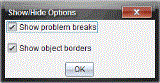
| 3. | Désélectionnez l'option Afficher les bordures des objets pour masquer les bordures des objets de l'activité. Sélectionnez l'option pour revenir au réglage par défaut et afficher les bordures. |
| 4. | Cliquez sur OK pour fermer la boîte de dialogue. |
Ajout et suppression d'espace
Pour gérer le mode d'affichage des objets PublishView™ dans une feuille, il peut s'avérer nécessaire d'ajouter ou de supprimer de l'espace entre les objets.
Remarque : Vous pouvez ajouter et supprimer l'espace vertical entre les objets en utilisant cette méthode. Pour ajouter ou supprimer l'espace horizontal entre les objets, déplacez l'objet.
Ajout d'espace
| 1. | Cliquez avec le bouton droit de la souris en un point situé hors de tout objet où vous souhaitez ajouter de l'espace. Le menu contextuel s'affiche. |
| 2. | Cliquez sur Édition > Ajouter/Supprimer de l'espace. L'outil Ajouter/Retirer l'espace est activé. |
|
|
Outil Ajouter/Retirer l'espace
|
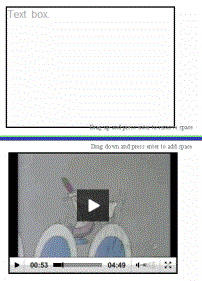
| 3. | Utilisez la souris pour placer l'outil à l'emplacement précis où vous souhaitez ajouter l'espace. |
| 4. | Cliquez sur l'outil, puis faites glisser la souris vers le bas pour sélectionner la taille de l'espace à ajouter. À mesure que vous sélectionnez la taille de l'espace à ajouter, celle-ci est indiquée en vert. |
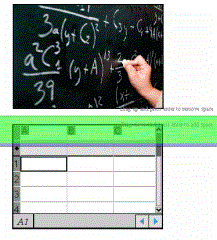
| 5. | Appuyez sur la touche Entrée pour ajouter l'espace entre les objets. Vous pouvez ajuster la taille de l'espace en faisant glisser la souris vers le haut ou le bas avant d'appuyer sur Entrée. |
Supprimer de l'espace
| 1. | Cliquez avec le bouton droit de la souris en un point situé hors de tout objet où vous souhaitez supprimer de l'espace. |
Le menu contextuel s'affiche.
| 2. | Cliquez sur Édition > Ajouter/Supprimer de l'espace. |
L'outil Ajouter/Retirer l'espace est activé.
|
|
Outil Ajouter/Retirer l'espace
|
| 3. | Utilisez la souris pour placer l'outil à l'emplacement précis où vous souhaitez retirer de l'espace. |
| 4. | Cliquez sur l'outil, puis faites glisser la souris vers le haut pour sélectionner la taille de l'espace à supprimer. À mesure que vous sélectionnez la taille de l'espace à supprimer, celle-ci est indiquée en rouge. |

| 5. | Appuyez sur la touche Entrée pour supprimer l'espace entre les objets. Vous pouvez ajuster la taille de l'espace en faisant glisser la souris vers le haut ou le bas avant d'appuyer sur Entrée. |
Remarque : Si l'espace disponible sur la feuille est insuffisant pour tous les objets, ceux-ci ne sont pas déplacés lors de la suppression de l'espace.
Suppression des feuilles vierges des activités
Vous pouvez supprimer d'une activité une feuille qui ne contient pas d'application TI-Nspire™ ou d'objet PublishView™. Pour supprimer une feuille vierge d'une activité :
| 1. | Supprimez des applications TI-Nspire™, des objets PublishView™, déplacez ou supprimez des sauts d'activité de la feuille. |
| 2. | Placez le curseur sur la feuille que vous souhaitez supprimer. |
| 3. | Cliquez avec le bouton droit de la souris sur la feuille vierge pour afficher le menu contextuel. |
| 4. | Cliquez sur Édition > Supprimer la feuille. |
La feuille vierge est supprimée de l'activité.