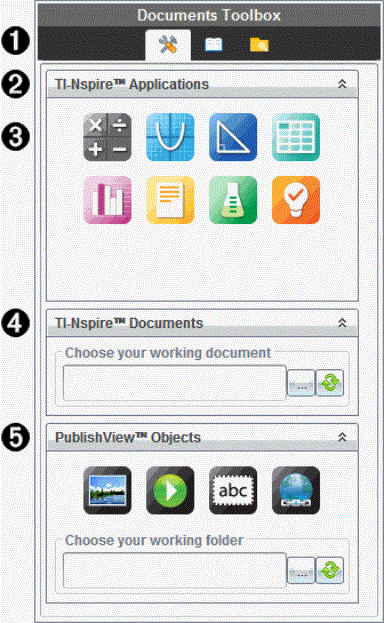
Quand un document PublishView™ est actif, la boîte à outils Classeurs affiche tous les outils nécessaires pour travailler dans les documents PublishView™. Vous pouvez ajouter des applications TI-Nspire™ à une activité, insérer des parties existantes de classeurs TI-Nspire™ dans une activité et ajouter des objets PublishView™.
La boîte à outils Classeurs s'affiche lorsque vous créez ou ouvrez un document PublishView™. Lorsque vous travaillez dans un classeur PublishView™, la trieuse de pages et l'émulateur TI-SmartView™ ne sont pas disponibles.
|
À
|
Dans un classeur PublishView™ :
|
•
|
Cliquez sur  pour ouvrir le menu de l'application et les outils nécessaires pour travailler avec les applications TI-Nspire™ et les objets PublishView™. pour ouvrir le menu de l'application et les outils nécessaires pour travailler avec les applications TI-Nspire™ et les objets PublishView™. |
|
•
|
Cliquez sur  pour ouvrir le panneau Utilitaires à partir duquel vous pouvez accéder aux modèles et symboles mathématiques, au catalogue, aux opérateurs mathématiques et aux bibliothèques. pour ouvrir le panneau Utilitaires à partir duquel vous pouvez accéder aux modèles et symboles mathématiques, au catalogue, aux opérateurs mathématiques et aux bibliothèques. |
|
•
|
Cliquez sur  pour ouvrir l'Explorateur de contenu. pour ouvrir l'Explorateur de contenu. |
Remarque : Pour des informations supplémentaires, voir Utilisation de l'espace de travail Classeurs.
|
|
Á
|
Cliquez sur  pour réduire un volet contenant un menu. Cliquez sur pour réduire un volet contenant un menu. Cliquez sur  pour l'agrandir. pour l'agrandir.
|
|
Â
|
Applications TI-Nspire™. Déplacez une icône en la faisant glisser sur une activité pour insérer une application :
 Calculs Calculs
 Graphiques Graphiques
 Géométrie Géométrie
 Tableur et listes Tableur et listes
 Données et statistiques Données et statistiques
 Éditeur mathématique Éditeur mathématique
 Vernier DataQuest™ Vernier DataQuest™
 Question (disponible dans le logiciel enseignant TI-Nspire™ CX Premium et le logiciel enseignant TI-Nspire™ Navigator™ NC). Question (disponible dans le logiciel enseignant TI-Nspire™ CX Premium et le logiciel enseignant TI-Nspire™ Navigator™ NC).
|
|
Ã
|
. Utilisez cet outil pour localiser et insérer des classeurs TI-Nspire™ (fichiers .tns) existants dans une activité.
|
|
Ä
|
. Cet outil permet de déplacer les objets ci-dessous en les faisant glisser dans une activité :
 Image Image
 Vidéo Vidéo
 Zone de texte Zone de texte
 Lien hypertexte Lien hypertexte
|
 Présentation de la boîte à outils Classeurs