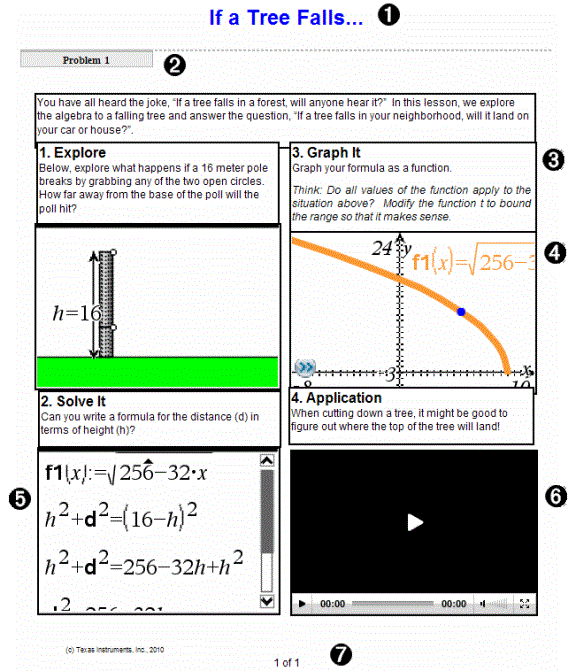
L’exemple suivant illustre la façon dont vous pouvez utiliser les applications TI-Nspire™ et les objets PublishView™ pour créer un classeur PublishView™. Dans cet exemple, l’affichage des bordures des objets est activé afin d’en délimiter les contours. L’affichage des bordures vous permet de manipuler aisément les objets lors de la création d’un document. Lorsque vous vous apprêtez à imprimer ou publier le document sur le Web, vous pouvez choisir de masquer les bordures.
|
À
|
. Dans cet exemple, l’en-tête comporte le titre du document. Lorsque la zone d’en-tête est active, vous pouvez y saisir et mettre en forme du texte en fonction de vos besoins.
|
|
Á
|
. Dans les classeurs PublishView™, utilisez les sauts d’activité pour contrôler la mise en page. Vous pouvez afficher ou masquer les sauts d’activité. La suppression d’une activité entraîne également la suppression de son contenu et de l’espacement entre les activités, quand il en existe plusieurs. Les sauts d’activité vous permettent également d’utiliser des variables dans des classeurs PublishView™. Les variables dont le nom est identique sont indépendantes les unes des autres si elles sont utilisées dans des activités différentes.
|
|
Â
|
. Dans cet exemple, le texte d’introduction et le texte des encadrés 1, 2, 3 et 4 se trouvent dans des zones de texte. Vous pouvez insérer du texte et des liens hypertexte dans un classeur PublishView™ via l’utilisation de zones de texte. Ces zones de texte peuvent être redimensionnées et positionnées selon vos besoins. Les zones de texte PublishView™ ne sont pas conservées lors de la conversion de classeurs PublishView™ en classeurs TI-Nspire™.
|
|
Ã
|
. Dans cet exemple, l’auteur utilise l’application Graphiques & Géométrie pour afficher les fonctions mathématiques. Lorsqu’une application TI-Nspire™ est active dans un classeur PublishView™, le menu d’application correspondant s’affiche dans la boîte à outils Classeurs. Vous pouvez travailler dans une application TI-Nspire™ comme vous le feriez dans un classeur TI-Nspire™. Lorsque vous convertissez un classeur PublishView™ en classeur TI-Nspire™, les applications sont conservées.
|
|
Ä
|
. Vous pouvez également utiliser l’application Éditeur mathématique TI-Nspire™ pour ajouter du texte dans un classeur PublishView™. Puisque l'Éditeur mathématique est une application TI-Nspire™, il est conservé lorsque vous convertissez le classeur PublishView™ en classeur TI-Nspire™. L’utilisation de l’application Éditeur mathématique vous permet de disposer d’un éditeur d’équation et d’insérer des modèles et des symboles mathématiques TI-Nspire™.
|
|
Å
|
. Voici un exemple de vidéo intégrée dans un classeur PublishView™ à l’intérieur d’un cadre. Les utilisateurs peuvent démarrer et arrêter la lecture de cette vidéo à l’aide des commandes. Les cadres contenant des vidéos et des images peuvent être redimensionnés et positionnés dans le document selon les besoins.
|
|
Æ
|
. Par défaut, la zone de bas de page contient le numéro de page, qui ne peut pas être modifié. Si nécessaire, vous pouvez ajouter un autre texte au-dessus du numéro de page. Comme pour l’en-tête, le texte contenu dans cette zone peut être mis en forme.
|
 , puis sur Nouveau classeur PublishView™.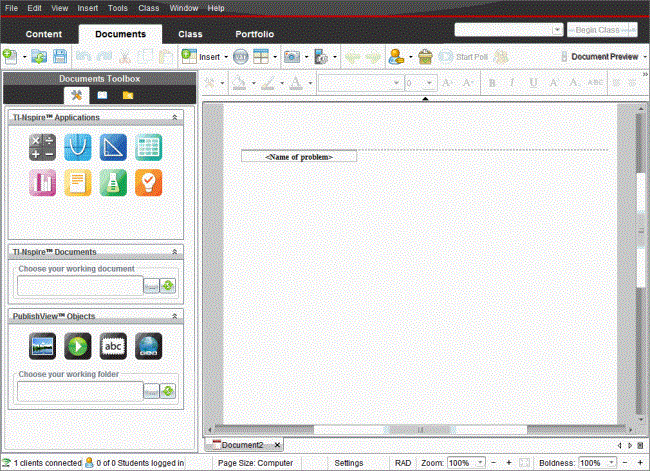
 À propos des classeurs PublishView™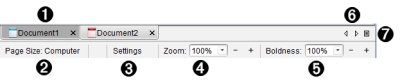
 ). Le document 2 est le classeur PublishView™ (
 ) actif. Cliquez sur le X pour fermer les documents.
 ) pour parcourir les classeurs.
 pour afficher la liste de tous les classeurs ouverts.