Ajout de texte dans un document PublishView™
Dans un document PublishView™, vous disposez de trois méthodes pour ajouter du texte :
|
•
|
Insérez une zone de texte PublishView™ pour saisir librement du texte, ou copiez du texte dans le document à partir d'autres sources. Par exemple, vous pouvez placer une zone de texte PublishView™ à côté d'une image et y saisir une description. Vous pouvez également copier et coller du texte à partir de fichiers .doc, .txt et .rtf. Les zones de texte PublishView™ vous permettent de disposer d'options de mise en forme et de mise en valeur d'un texte. Les zones de texte PublishView™ ne sont pas converties lors de la conversion de documents PublishView™ en classeurs TI-Nspire™. Il est possible d'utiliser une zone de texte PublishView™ pour ajouter du texte qui ne pourra pas être lu par les utilisateurs d'unités. |
|
•
|
Utilisez l'application Éditeur mathématique TI-Nspire™. Vous pouvez utiliser l'application Éditeur mathématique lorsque vous avez besoin d'un éditeur d'équations avancé et que vous souhaitez vous servir des modèles et symboles mathématiques TI-Nspire™. La notation en indice et en exposant est également plus facile à utiliser dans l'application Éditeur mathématique. Vous pouvez également utiliser l'Éditeur mathématique lorsque vous souhaitez convertir le document PublishView™ en classeur TI-Nspire™ pour l'afficher sur une unité et permettre aux autres utilisateurs d'unités de pouvoir lire le texte. |
|
•
|
Ajoutez du texte dans les applications TI-Nspire™ qui le prennent en charge, comme vous le feriez dans un classeur TI-Nspire™. |
Insertion de texte dans une zone de texte
|
1.
|
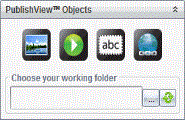
Assurez-vous que le panneau Objets PublishView™ est ouvert. |
|
2.
|
Utilisez la souris pour cliquer sur  , puis faites-la glisser dans l'activité. , puis faites-la glisser dans l'activité. |
|
3.
|
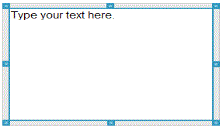
Relâchez le bouton de la souris pour déposer la zone de texte dans l'activité. |
|
4.
|
À l'aide de la souris, sélectionnez les poignées pour redimensionner la zone de texte ou la positionner à l'emplacement voulu de l'activité. |
|
5.
|
Cliquez hors de la zone de texte pour enregistrer sa taille et sa position. |
|
6.
|
Cliquez sur « Saisir votre texte ici. » |
La boîte d'outils de mise en forme devient active. La zone de texte devient interactive permettant l'ajout ou la modification de texte.

|
7.
|
Entrez le nouveau texte. |
—ou—
Copiez et collez un texte à partir d'un autre fichier.
|
8.
|
Appliquez la mise en forme selon les besoins. |
|
9.
|
Cliquez hors de la zone de texte pour enregistrer le texte. |
Mise en forme et édition de texte
Les options d'édition et de mise en forme du texte sont accessibles via une barre d'outils de mise en forme dans la partie supérieure du classeur actif. Les options de mise en forme pour éditer du texte incluent :
|
•
|
Le changement de police, de taille et de couleur du texte. |
|
•
|
L'application d'attributs de mise en forme : gras, italique et souligné. |
|
•
|
L'application des options d'alignement horizontal du texte : gauche, droite, centré et justifié. |
|
•
|
L'insertion de liens hypertexte. |
Activation du mode édition
|
▶
|
Cliquez à l'intérieur d'une zone de texte pour activer le mode édition. |
|
•
|
Le menu de mise en forme s'affiche. |
|
•
|
Le texte peut être sélectionné à des fins d'édition. |
Ouverture du menu contextuel Contenu
|
▶
|
Cliquez avec le bouton droit de la souris dans une zone de texte contenant du texte ou un lien hypertexte. |
Le menu de mise en forme et le menu contextuel s'ouvrent et proposent des raccourcis vers les commandes Couper, Copier et Coller.