Annulation du Verrouillage examen sur plusieurs unités
Les enseignants qui utilisent le logiciel enseignant TI‑Nspire™ CX Premium peuvent supprimer le mode Verrouillage examen à distance sur plusieurs unités CX et CX II. Les unités doivent être allumées et connectées à l’ordinateur de l’enseignant par l’un des moyens suivants :
|
•
|
Station d’accueil TI-Nspire™ ou station d’accueil TI-Nspire™ CX |
|
•
|
Station de connexion TI-Nspire™ Navigator™ |
|
•
|
TI-Nspire™ CX, adaptateur réseau sans fil |
|
•
|
Une connexion directe via un câble USB standard |
Annulation en utilisant le logiciel enseignant TI-Nspire™ CX Premium
|
1.
|
Les unités doivent être allumées et connectées à l’ordinateur de l’enseignant par l’un des moyens mentionnés ci-dessus. |
|
2.
|
Dans le menu Outils, sélectionnez . |
Annulation à l’aide du logiciel TI-Nspire™ Student Software
|
1.
|
Connectez l'unité nomade à l'ordinateur. |
|
2.
|
Ouvrez l'Explorateur de contenu dans la boîte à outils Classeurs. |
|
3.
|
Dans le panneau Unités connectées, sélectionnez l’unité. |
|
4.
|
Dans le menu Options  , sélectionnez . , sélectionnez . |
Suppression à l’aide de la fonction Envoyer à la classe
Lorsqu’une classe est ouverte et que des élèves sont connectés, vous pouvez supprimer le mode Verrouillage examen en envoyant le fichier « Sortie mode Test.tns » à la classe. Les élèves non connectés le recevront dès qu'ils seront connectés.
|
1.
|
Créez un fichier .tns vide nommé « Sortie mode Test.tns » et enregistrez-le dans votre dossier TI‑Nspire™ par défaut. |
Remarque : le nom du fichier tient compte des majuscules et des minuscules et doit être nommé conformément aux instructions.
La boîte de dialogue Sélectionner le(s) fichier(s) à envoyer s'affiche.
|
3.
|
Assurez-vous que l’onglet est ouvert. |
|
4.
|
Naviguez jusqu’au dossier où se trouve le fichier « Sortie mode Test.tns » et sélectionnez-le. |
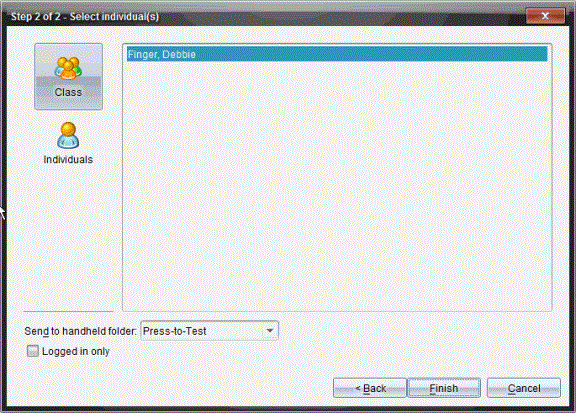
La boîte de dialogue Sélectionner des élèves s'affiche.
|
6.
|
Cliquez sur  pour envoyer le fichier à tous les élèves de la classe. Pour envoyer le fichier aux élèves connectés uniquement, cochez la case . pour envoyer le fichier à tous les élèves de la classe. Pour envoyer le fichier aux élèves connectés uniquement, cochez la case . |
Remarque : Pour envoyer le fichier à un élève particulier, cliquez sur  puis sur l’élève voulu.
|
7.
|
Entrez Verrouillage examen dans le champ . |
Les étudiants connectés reçoivent le fichier « Sortie mode test.tns » et les unités connectées quittent le mode Verrouillage examen. Les unités redémarrent et le système d’exploitation se charge.
Suppression à l’aide de l’outil de transfert
|
1.
|
Créez un fichier .tns vide nommé « Sortie mode Test.tns » et enregistrez-le dans votre dossier TI‑Nspire™ par défaut. |
Remarque : le nom du fichier tient compte des majuscules et des minuscules et doit être nommé conformément aux instructions.
|
2.
|
Dans l’espace de travail Contenu, sélectionnez . |
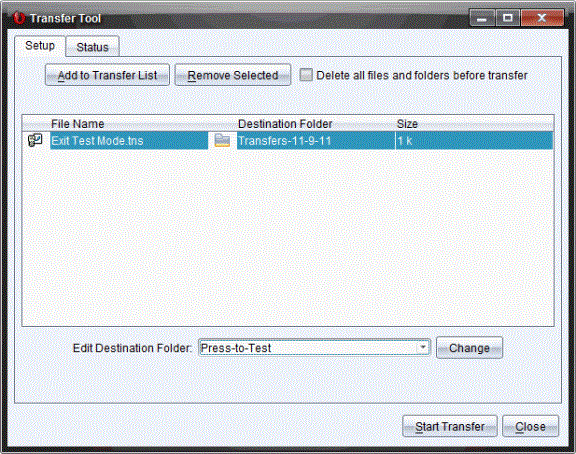
L’outil Transfert s’affiche.
|
4.
|
Naviguez jusqu’au dossier contenant le fichier « Sortie mode test.tns » et sélectionnez-le pour l’ajouter à la liste de transfert. |
|
5.
|
Dans l’outil Transfert, sélectionnez le fichier « Sortie mode test.tns ». |
Le champ devient actif lorsque vous sélectionnez le fichier.
|
6.
|
Entrez Verrouillage examen dans le champ et cliquez sur . |
Remarque : vous devez saisir le nom du dossier manuellement. Vous ne pouvez pas le sélectionner en accédant au dossier Verrouillage examen de l’unité.
Le fichier « Sortie mode test.tns » est envoyé aux unités connectées et le Verrouillage examen est supprimé. Les unités redémarrent et le système d’exploitation se charge.
Pour supprimer le mode Verrouillage examen d’autres unités, déconnectez les unités redémarrées et connectez les autres unités. La procédure de transfert continue jusqu’à ce que vous l’arrêtiez.
|
8.
|
Pour arrêter le transfert, cliquez sur . |
|
9.
|
Cliquez sur quand tous les transferts sont terminés. |