Mise à jour du système d’exploitation de l’unité
Lorsque vous installez ou mettez à jour le logiciel TI-Nspire™ CX Premium version Enseignant avec un point d’accès connecté ou en sélectionnant , la boîte de dialogue de démarrage s’ouvre lorsque vous lancez le logiciel pour la première fois. Vous devez mettre à jour toutes les unités nomades des élèves et de la classe à la version la plus récente du système d’exploitation.
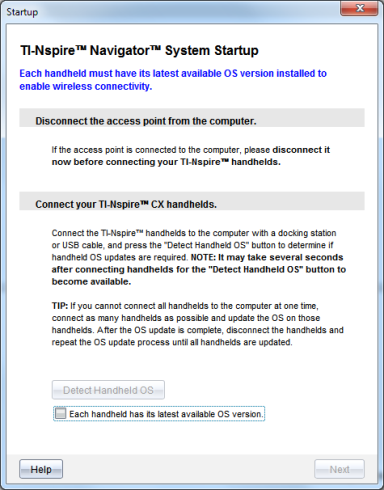
Suivez la procédure suivante pour vous assurer que toutes les unités nomades sont mises à jour.
|
1.
|
Déconnectez le point d’accès s’il est connecté à votre ordinateur. |
|
2.
|
Connectez les unités nomades à l’ordinateur. |
Vous devez connecter des unités à l’aide d’un câble USB ou connecter plusieurs unités à l’aide de stations d’accueil TI-Nspire™.
|
3.
|
Cliquez sur (Détecter l’O.S de l’unité). |
|
•
|
Si le système d’exploitation de l’ensemble des unités connectées correspond à la version du logiciel, la boîte de dialogue Handheld OS Update (Mise à jour d’O.S d’unité) s’affiche pour vous informer que toutes les unités sont à jour. Cliquez sur (Fermer) pour revenir à la boîte de dialogue de démarrage. |
|
•
|
Si le système d’exploitation des unités connectées n’est pas à jour, la boîte de dialogue Mise à jour de l'OS de l’unité requise s’affiche. Cliquez sur (Mettre à jour l’O.S). |
La boîte de dialogue Ajouter à la liste de transfert s’ouvre.
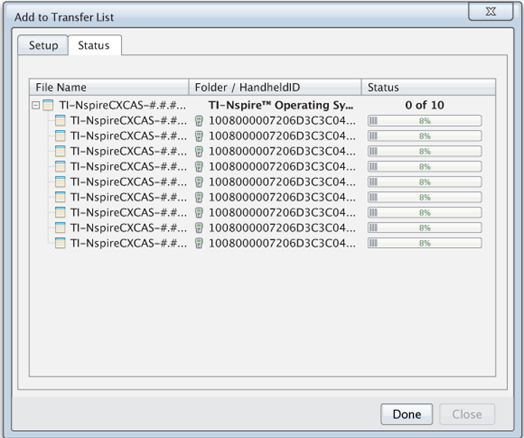
Les fichiers du système d’exploitation correspondants sont transférés sur les unités connectées. Vous pouvez mettre à jour les unités TI-Nspire™ CX et les unités TI-Nspire™ CX II simultanément. Si vous ne pouvez pas connecter simultanément toutes les unités nomades, connectez autant d’unités que possible et mettez le système d’exploitation à jour. À la fin de la mise à jour du système d’exploitation, déconnectez les unités et répétez le processus de mise à jour du système d’exploitation jusqu’à ce que toutes les unités soient mises à jour. Le logiciel détecte le système d’exploitation requis et démarre le transfert lorsque vous connectez les unités nomades.
|
•
|
Cliquez sur (Terminé) pour arrêter le transfert lorsque toutes les unités nomades sont mises à jour. |
|
-
|
La boîte de dialogue Add OS Transfer List (Ajouter à la liste de transfert d’O.S) se ferme. |
|
-
|
La boîte de dialogue Start Up (Démarrer) s’affiche. |
La boîte de dialogue Connecter le point d’accès s’ouvre.