Vous avez la possibilité de représenter graphiquement des données de tableau ou de liste en utilisant les outils Graphe rapide et Tracé de synthèse. Les cellules Tableur & listes qui ne comportent pas de données ne sont pas représentées graphiquement par des points sur les tracés.
 UTILISATION DE GRAPHE RAPIDE
Vous pouvez créer facilement un graphique sous forme de points non reliés pour représenter les données d’une colonne ou sous forme de nuage de points pour représenter les données de deux colonnes adjacentes à l’aide de la fonction Graphe rapide (Quick Graph). Cette fonction affiche les données sous forme de représentation graphique dans l’application Données & statistiques.
Pour créer un nuage de points :
| 1. | Nommez les deux colonnes afin de les désigner comme listes. |
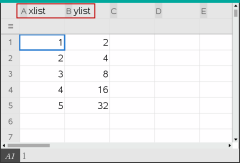
| 2. | Sélectionnez les deux colonnes. |
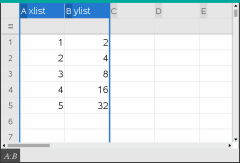
| 3. | Dans le menu Données, sélectionnez Graphe rapide. |
Une application Données & statistiques est ajoutée à la page contenant les données représentées. La liste la plus à gauche est représentée sur l’axe x, tandis que l’autre liste est représentée sur l’axe y.
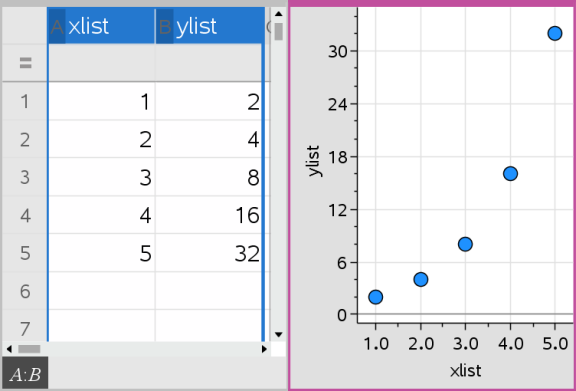
| 4. | (Facultatif) Utilisez l'application Données & statistiques pour analyser ou améliorer visuellement le graphique. |
Remarque : Pour plus d’informations, consultez la section Utilisation de l’application Données et statistiques.
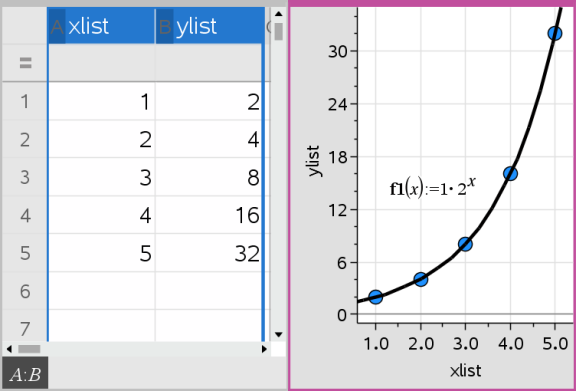
Dans cet exemple, vous créez un tableau de synthèse à partir de données brutes, puis vous utilisez le tableau pour générer un tracé de synthèse. Pour plus d’informations, consultez la section Utilisation de l’application Données & statistiques.
|
|
|
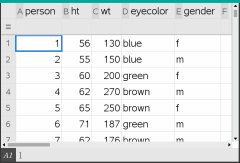
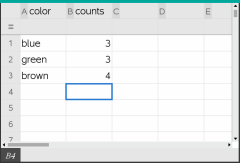
Un tableau de synthèse contient une liste X (ou Y) et une liste de synthèse.
| • | La liste X (ou Y) contient des valeurs de type numérique et chaîne de caractères (telles que 1999 ou «°couleur°»). Les valeurs de type numérique sont représentées dans un histogramme. Les valeurs de type chaîne de caractères identifient les catégories d’un diagramme en rectangles. |
| • | La liste de synthèse contient les valeurs de type numérique (telles que le décompte, la fréquence ou la probabilité) pour chaque élément de l’autre liste. |
Pour créer un Résumé graphique :
Remarque : si vous avez déjà un tableau de synthèse, vous pouvez sauter les deux premières étapes.
| 1. | Créez une liste contenant les identifiants des catégories. Pour cet exemple, nommez la liste « couleur » et entrez les couleurs des yeux. Écrivez les noms de catégorie entre guillemets afin d’éviter qu’ils soient considérés comme des variables. |

| 2. | Créez cette liste de synthèse. Pour cet exemple, nommez la liste « compteurs » et entrez le nombre total de personnes pour chaque couleur d’yeux. |

| 3. | Sélectionnez chaque liste en cliquant sur la première cellule de la colonne et en appuyant sur ▲. |
| 4. | Dans le menu Données, sélectionnez Résumé graphique. |
La boîte de dialogue Résumé graphique s’ouvre.

| 5. | Si nécessaire, utilisez Tab et les touches fléchées pour sélectionner les bonnes listes pour la liste X et la liste récapitulative. |
| 6. | Dans le champAffichage, sélectionnez le type d’affichage du résumé graphique dans l’application Données & statistiques. |
| • | Sélectionnez Diviser la page pour placer le tracé sur la moitié de la page courante. |
| • | Sélectionnez Nouvelle page pour ajouter le tracé sur une nouvelle page. |
Le résumé graphique s’affiche avec les noms des listes situés le long des axes et un symbole indiquant qu’il s’agit d’un résumé graphique est visible dans le coin inférieur gauche de la fenêtre du tracé.
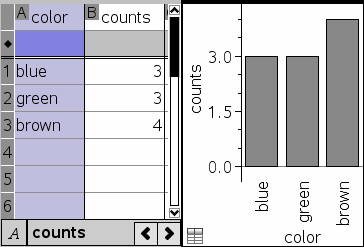
Remarque : Dans cet exemple, la liste X contient des chaînes de caractères, donc le résumé graphique est affiché sous forme de diagramme à rectangles. Les chaînes de caractères indiquant les catégories de la liste sont affichées sous les rectangles.