Zoom/redimensionnement de l’espace de travail Graphiques
Le redimensionnement dans l’application Graphiques ne concerne que les graphiques, les tracés et les objets inclus dans l’affichage Représentations graphiques. Il n’a aucun effet sur l’affichage Géométrie plane sous-jacent.
Redimensionnement par glisser-déplacer le long d’un axe
|
▶
|
Pour redimensionner proportionnellement les axes des abscisses et des ordonnées, faites glisser une graduation sur l’un des axes. |
|
▶
|
Pour redimensionner un seul axe, maintenez la touche enfoncée et faites glisser une graduation sur l’axe. |
Zoom à l’aide d’un outil de Zoom
|
▶
|
Dans le menu , sélectionnez l’un des outils. |
|
-
|
(cliquez sur les deux coins d’une zone pour définir la zone à afficher). |
Zoom selon des paramètres prédéfinis
|
▶
|
Dans le menu , sélectionnez l’un des paramètres de zoom prédéfinis. |
Saisie des paramètres de fenêtre personnalisés
|
1.
|
Dans le menu , cliquez sur . |
|
2.
|
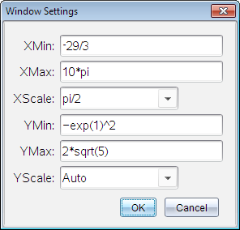
Saisissez une valeur pour chaque paramètre. Vous pouvez utiliser des expressions garantissant des entrées exactes, comme indiqué ci-dessous. |
|
|
|
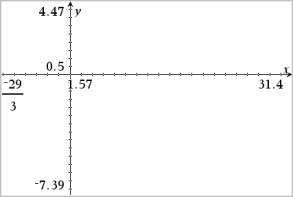
Sur les produits TI-Nspire™, les entrées fractionnaires sont préservées telles quelles. Les autres entrées exactes sont remplacées par leur valeur approchée.
|
|
|
|
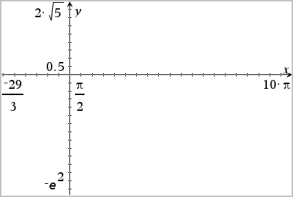
Sur les produits TI-Nspire™ CAS et Arithmétique exacte, les entrées fractionnaires et les autres entrées exactes sont préservées.
|